Superfede tegneprogrammer til din tablet

BLOG · KREATIV TEKNOLOGI

Superfede tegneprogrammer til din tablet

En tablet kan være en skitsebog, en malerkasse, et tegnebord og et lille animationsværksted på én gang. Her er vores guide til apps, der får børn, unge og voksne i gang – fra ScratchJr til Procreate, Fresco og Illustrator på iPad.

Illustration af superfede tegneprogrammer til din tablet

Det rigtige tegneværktøj til den rigtige idé

Et tegneprogram er ikke bare et tegneprogram. Nogle er perfekte til den første figur med en finger. Andre er små kreative studier med lag, pensler, animation, foto og vektorstreger. Det bedste valg er sjældent appen med flest knapper – men den, der får én til at tegne igen i morgen.

Vi har samlet de apps, vi ville kigge på, når der skal vælges værktøj til et barn, en klasse, et bibliotek eller et kreativt værksted.

Sådan læser du vores vurdering

Vi vurderer på niveau, platform, prisform, pensler, lag, raster eller vektor og hvad appen især er god til. Vi skriver med vilje ikke konkrete beløb: priser, prøveperioder og licenser flytter sig. Tjek altid den aktuelle butik, før I vælger en fælles løsning.

Raster/pixel er digital maling – godt til tekstur, akvarel, foto og levende streger. Vektor er flytbare, redigerbare former og streger – godt til logoer, ikoner, print, cutouts og ting, der skal kunne blive store uden at blive uskarpe.

Vi kigger også efter, om en app kan fungere uden bøvl med konto, cloud, annoncer og opsætning, når mange børn skal bruge den på én gang.

Hurtigt overblik

ScratchJr-logo

Pris: Gratis
Niveau: Begynder · ca. 5–7 år
Platform: iPad + Android-tablet + Chromebook
Format: Tegneeditor · ingen lag / vektor
Mest til: Tegn en figur og få den til at leve

Sketchbook-logo

Pris: Gratis · valgfri Premium Bundle
Niveau: Begynder → øvet
Platform: iPad + Android
Format: Raster · lag · pensler
Mest til: Skitser og fri tegneglæde

Adobe Fresco-logo

Pris: Gratis · alle Fresco-pensler er med
Niveau: Begynder → øvet
Platform: iPad
Format: Hybrid · pixel + live + vektor
Mest til: Malerisk illustration og vektorstreger

Procreate-logo

Pris: Engangskøb · ingen abonnement
Niveau: Begynder → øvet
Platform: iPad
Format: Raster · lag · pensler
Mest til: Illustration, maling og karakterer

ibis Paint-logo

Pris: Gratis med annoncer · valgfri betaling/Premium
Niveau: Begynder → øvet
Platform: iPad + Android
Format: Raster + vektorlag til stregarbejde
Mest til: Manga, farver og mange pensler

Clip Studio Paint-logo

Pris: Prøveperiode · abonnement på tablet
Niveau: Øvet · med enkel indgang
Platform: iPad + Android + Chromebook
Format: Raster + vektorlag · comics/animation
Mest til: Tegneserier, manga og animation

Adobe Illustrator-logo

Pris: Creative Cloud-abonnement kræves
Niveau: Øvet
Platform: iPad
Format: Vektor · lag · præcis grafik
Mest til: Logoer, cutouts og skalerbar grafik

Photoshop-logo

Pris: Gratis mobilapp · abonnement til avancerede funktioner
Niveau: Øvet
Platform: iPad + Android-tablet
Format: Pixel/foto · lag · masker
Mest til: Collage, foto og baggrunde

Infinite Painter-logo

Pris: Gratis prøveperiode · derefter engangskøb
Niveau: Begynder → øvet
Platform: iPad + Android
Format: Raster · lag · pensler
Mest til: Procreate-lignende tegning på tværs af platforme

Photopea-logo

Pris: Gratis med annoncer · valgfri Premium
Niveau: Øvet
Platform: Browser · iPad + Android + Chromebook + computer
Format: Pixel + vektor · lag · pensler
Mest til: Collage, billedredigering, plakater og PSD-filer

ScratchJr-logo på blåt banner

Vores dom: Den sødeste genvej fra en streg til en historie.

ScratchJr er egentlig lavet til små programmer og animationer. Men tegnedelen er en fantastisk, lavpraktisk indgang til digital kreativitet: Tegn en figur, giv den en baggrund og lad den gå, hoppe eller tale med det samme.

Tegner med: Enkel paint editor med farver, former og fyld. Ingen lag – og det er helt fint her.

Prisform: Gratis   ·   Niveau: Begynder   ·   Platform: iPad + Android-tablet + Chromebook
Mest til: Første streger, små figurer og fortællinger, der får ben at gå på

Fordele

  • Meget lav adgangstærskel – ideen kan komme ud med det samme.
  • Tegning, fortælling og enkel animation hænger naturligt sammen.
  • Et stærkt valg, når det ikke behøver ligne en “rigtig” tegneapp.

Vær opmærksom på

  • Det er ikke lavet til avanceret illustration eller mange redigeringer.
  • Brug det som et kreativt fortælle-værktøj frem for en digital skitsebog.
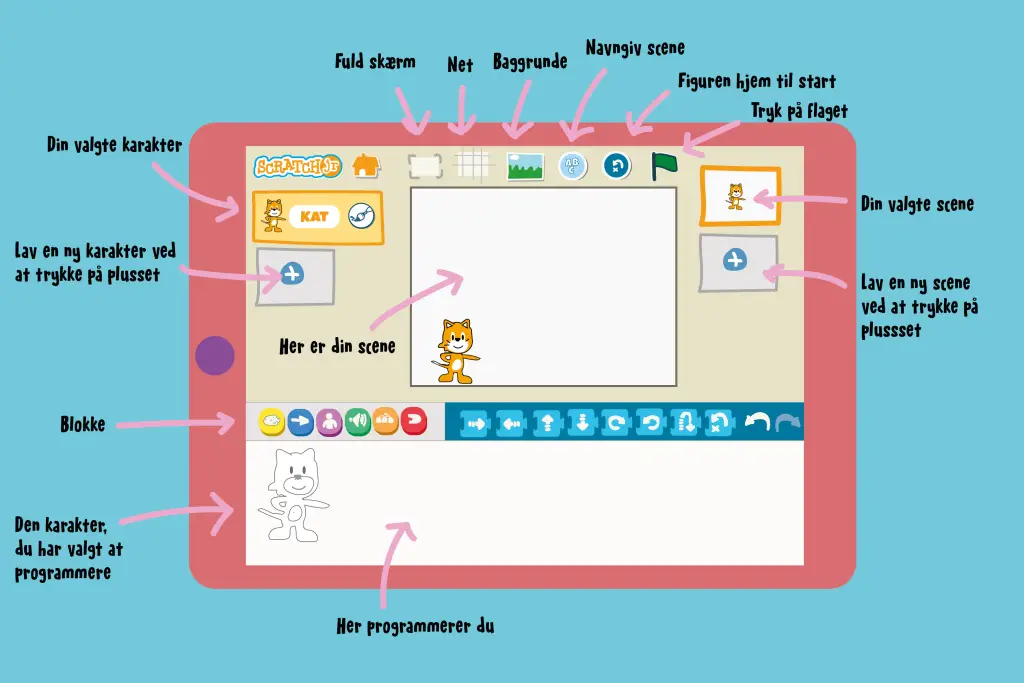
Oversigt over ScratchJr-redigeringsvinduet med danske forklaringer
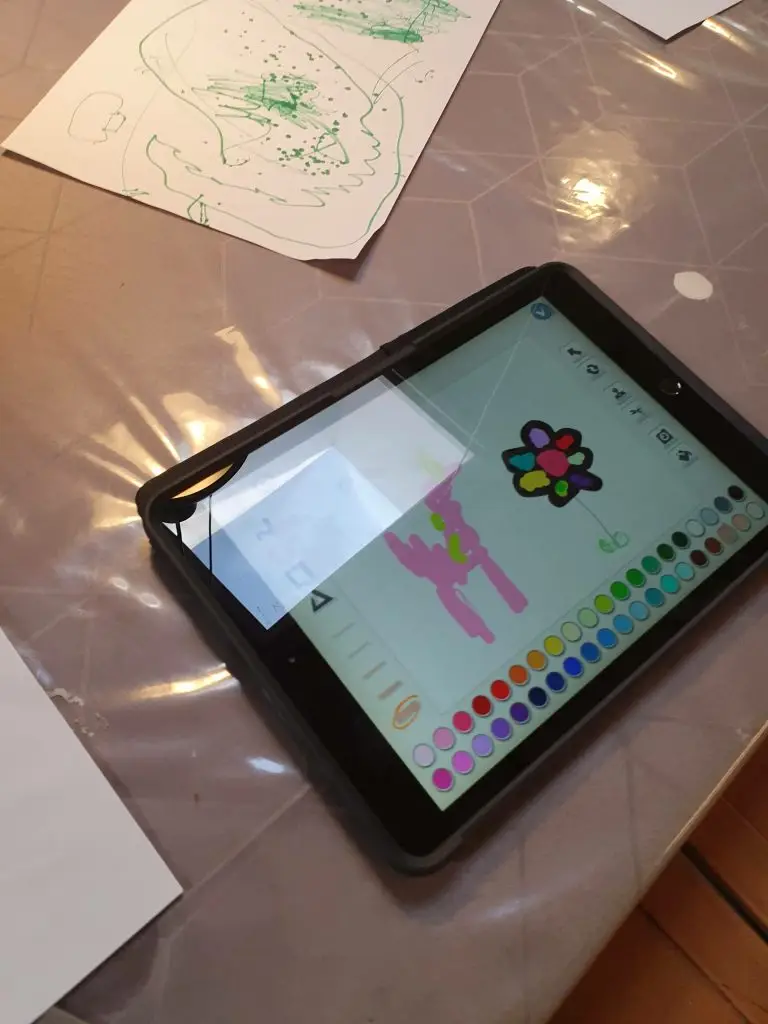
Barn tegner på en tablet i ScratchJr
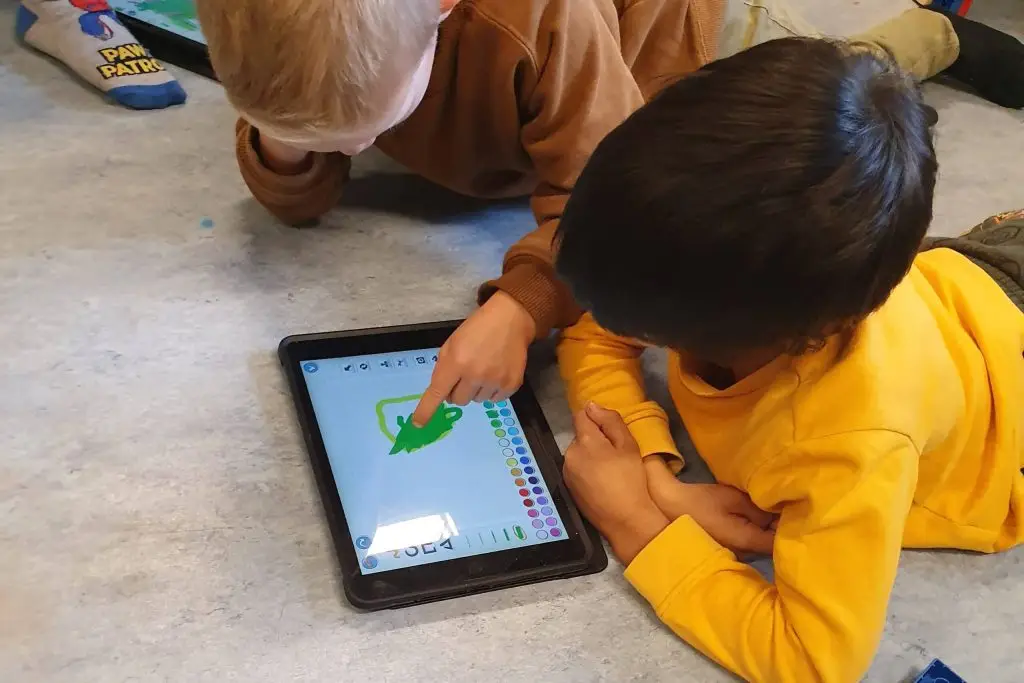
To børn arbejder kreativt på en tablet med ScratchJr
Sketchbook-logo på orange banner

Vores dom: Den roligste, mest ligetil digitale skitsebog i bunken.

Sketchbook – tidligere Autodesk SketchBook, nu fra Sketchbook, Inc. – føles som et godt tegnebord frem for et cockpit. Der er plads til blyant, tusch, maling og fejl, uden at man først skal lære en stor arbejdsgang.

Tegner med: Mange justérbare rasterpensler, lag og farveværktøjer. De avancerede muligheder kan vente, til de giver mening.

Prisform: Gratis · valgfri engangsopgradering   ·   Niveau: Begynder → øvet
Platform: iPad + Android   ·   Vektor: Nej, primært raster
Mest til: Skitser, karakterdesign, idétegning og fri leg

Fordele

  • Et overskueligt lærred med gode standardværktøjer.
  • Fungerer på både iPad og Android – godt til blandede tabletparker.
  • Lag og pensler giver plads til at vokse uden at blive tungt fra start.

Vær opmærksom på

  • Det er rastertegning, ikke et værktøj til redigerbare logoer og SVG.
  • De allermindste kan have glæde af en voksen, der vælger ét værktøj ad gangen.
Adobe Fresco-logo på mørkeblåt banner

Vores dom: Det stærkeste gratis iPad-valg, når tegning både må være løs og præcis.

Fresco samler pixelpensler, levende pensler og vektorpensler i det samme lærred. Det betyder, at man kan male med akvarel-look, lave en hurtig skitse og holde enkelte streger helt skarpe og skalerbare.

Tegner med: Pixel-, live- og vektorpensler. Lag følger med, så skitse, streg og farve kan holdes adskilt.

Prisform: Gratis · alle Fresco-pensler er med; betalt plan giver premium Adobe Fonts og mere cloudlager   ·   Niveau: Begynder → øvet
Platform: iPad   ·   Vektor: Ja, sammen med pixel- og livepensler
Mest til: Illustration, plakater og broen mellem tegning og grafisk design

Fordele

  • En usædvanlig fin blanding af fri maling og redigerbare vektorstreger.
  • Alle Fresco-pensler er med på gratisplanen.
  • Praktisk sammen med Photoshop og Illustrator, hvis de allerede bruges.

Vær opmærksom på

  • Kun iPad – ikke Android.
  • Cloud og Adobe-konto kan være en vigtig overvejelse i et klassesæt.
Robotillustration tegnet i Adobe Fresco
Gul figur tegnet i Adobe Fresco
Portrættegning tegnet i Adobe Fresco
Procreate-logo på mørkt banner

Vores dom: Den lækre, dybe iPad-tegneoplevelse, som stadig er rar at begynde i.

Procreate er for mange den app, der får iPad og Apple Pencil til at føles som papir og farver. Den kan være enkel den første dag og enormt detaljeret den dag, man får lyst til at nørde med pensler, lag, effekter og animation.

Tegner med: Mere end 300 standardpensler, Brush Studio, import af pensler og lag med blend modes.

Prisform: Engangskøb · ingen abonnement   ·   Niveau: Begynder → øvet
Platform: iPad   ·   Vektor: Nej, det er rastertegning
Mest til: Illustration, karakterer, plakater og maleriske tegninger

Fordele

  • Meget stærk tegnefølelse med Apple Pencil.
  • Dybe pensel- og lagmuligheder uden en tung brugerflade.
  • Engangskøb gør den nem at forstå økonomisk.

Vær opmærksom på

  • Kun iPad.
  • Antallet af lag afhænger af iPad-model og lærredets størrelse.
ibis Paint-logo på blåt banner

Vores dom: En gigantisk farvekasse til den, der gerne vil have mange muligheder uden at starte med et dyrt køb.

ibis Paint X er fyldt med pensler, effekter, stabilisering og værktøjer til manga og detaljerede illustrationer. Den kan meget – og netop derfor er det værd at starte med en lille opgave i stedet for at præsentere hele værktøjskassen på én gang.

Tegner med: Tusindvis af pensler, lag og redigerbare vektorlag til stregarbejde. Det er stadig først og fremmest en raster-app.

Prisform: Gratis med annoncer · betaling/Premium kan vælges   ·   Niveau: Begynder → øvet
Platform: iPad + Android   ·   Vektor: Delvist, via vektorlag
Mest til: Manga, fanart, figurer og tegninger med masser af farve

Fordele

  • Rigtig meget at udforske gratis.
  • Populær i tegne- og mangamiljøer, så der findes masser af tutorials.
  • Fungerer på både iPad og Android.

Vær opmærksom på

  • Reklamer og mange valg kan forstyrre i en undervisningssituation.
  • Det er ikke en fuld Illustrator-erstatning, selv om vektorlag findes.
Clip Studio Paint-logo på gråt banner

Vores dom: Et helt lille studie for den meget dedikerede tegner.

Clip Studio Paint er lavet til figurer, stregtegning, baggrunde, paneler, tegneserier og animation. Der er en enklere tablet-tilstand, men under overfladen ligger et værktøj med så meget dybde, at det kan vokse med den samme tegner i mange år.

Tegner med: Et meget stort penselbibliotek, lag og rigtige vektorlag. Tabletudgaven har en enkel “Simple Mode” som indgang.

Prisform: Prøveperiode · måneds-/årsabonnement på tablet   ·   Niveau: Øvet
Platform: iPad + Android + Chromebook   ·   Vektor: Ja, via vektorlag
Mest til: Manga, tegneserier, karakterdesign og animation

Fordele

  • Ekstremt stærkt til tegneserier og seriøse illustrationer.
  • Kan gå fra enkel til meget avanceret uden appskifte.
  • Virker på både iPad og Android.

Vær opmærksom på

  • Tablet kræver abonnement efter prøveperioden.
  • Der er mange menuer; lav gerne et begrænset værktøjssæt til et hold.

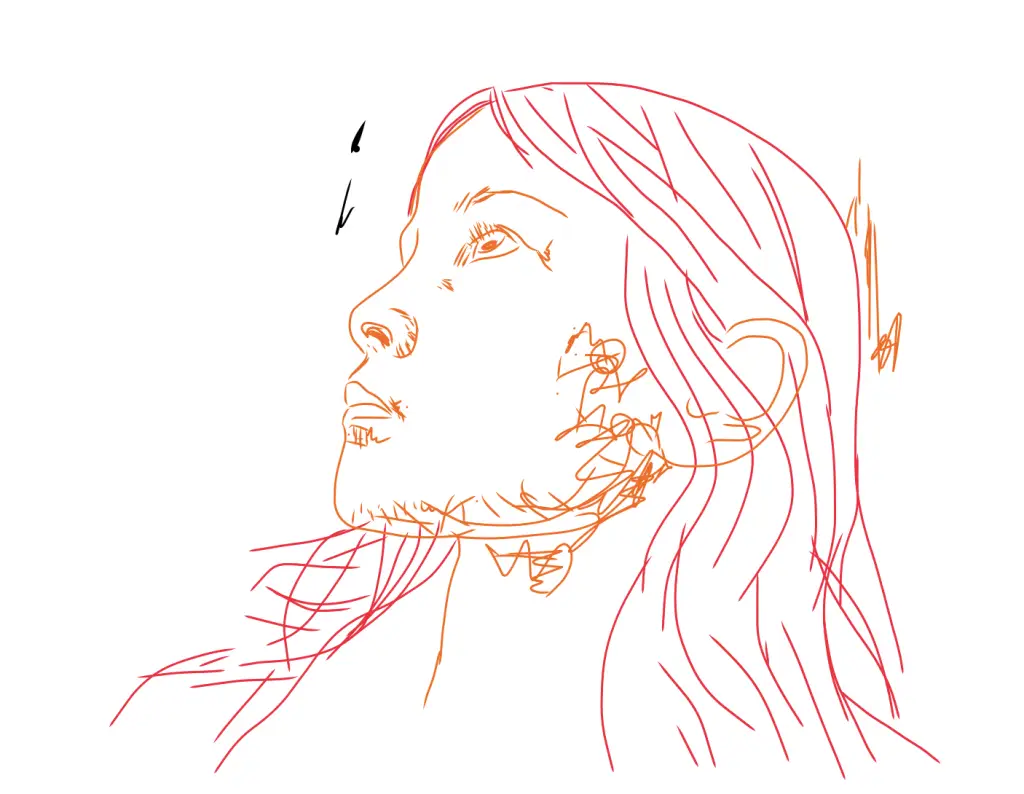
Her er to eksempler på, hvad Amalie Loell kan. Amalie er Martins tidligere elev og er så dygtig, at vi indimellem hyrer hende til illustrations- og designopgaver. Amalie bruger Clip Studio Paint hver dag.

Adobe Illustrator-logo på mørkerødt banner

Vores dom: Byggeklodser til grafik – ikke først og fremmest et malerprogram.

Illustrator på iPad er stærk, når figurer skal kunne flyttes, omfarves, opdeles og skaleres uden at blive uskarpe. Derfor er den oplagt til logoer, ikoner, plakater, stopmotion-cutouts og printklare skabeloner.

Tegner med: Pen, Pencil, Paint Brush og Blob Brush, alle som vektorværktøjer. Lag og præcise kurver følger med.

Prisform: Creative Cloud-abonnement kræves   ·   Niveau: Øvet
Platform: iPad   ·   Vektor: Ja – hele pointen
Mest til: Logoer, ikoner, skabeloner, print og præcise figurer

Fordele

  • Fuld kontrol over skarpe, redigerbare former og streger.
  • Godt samspil med Photoshop og Fresco via Creative Cloud.
  • Især stærk til ting, der skal klippes, printes eller skaleres.

Vær opmærksom på

  • Kun iPad, og et aktivt Creative Cloud-abonnement kræves.
  • Et mere præcist grafisk værktøj end en afslappet maler-app.
Photoshop-logo på mørkeblåt banner

Vores dom: Den bedste, når tegning skal møde foto, collage og billedredigering.

Photoshop på tablet har pensler og lag, men den bliver mest interessant, når tegningen skal blandes med billeder: tegn oven på et foto, klip en ting ud, lav en plakat, byg en collage eller forbered en stopmotionbaggrund.

Tegner med: Pixelpensler, lag, masker og justeringer. Den er ikke en vektorapp og er mere foto-/compositing-værktøj end skitsebog.

Prisform: Gratis mobilapp · avancerede funktioner via Photoshop Mobile & Web- eller Creative Cloud-abonnement   ·   Niveau: Øvet
Platform: iPad + Android-tablet   ·   Vektor: Nej, primært pixel
Mest til: Foto, collage, plakater, baggrunde og billedmanipulation

Fordele

  • Stærkt når mange billeddele skal samles og justeres.
  • Cloud-dokumenter gør det let at fortsætte mellem enheder i Adobe-verdenen.
  • Gode lag- og maskemuligheder til det visuelle værksted.
  • Avancerede værktøjer og webadgang kræver et betalt Photoshop Mobile & Web- eller Creative Cloud-abonnement.

Vær opmærksom på

  • Ikke det mest oplagte første valg til ren frihåndstegning.
  • Findes til både iPad og Android-tablet; tjek jeres tablets for den aktuelle funktions- og skærmoplevelse.
Infinite Painter-logo på rødt banner

Vores dom: Et stærkt, malerisk valg, når iPad og Android skal kunne bruge det samme værktøj.

Infinite Painter er en gennemført app til skitser, maling og illustration. Den samler lag, former og markeringsværktøjer med en ren, justerbar arbejdsflade, så den både kan være en rolig skitsebog og et mere seriøst studie.

Tegner med: Et stort udvalg af rasterpensler, lag, former og selection tools. Man kan også lave sine egne pensler og optage processen som timelapse.

Prisform: Gratis prøveperiode · derefter engangskøb   ·   Niveau: Begynder → øvet
Platform: iPad + Android   ·   Vektor: Nej, primært raster
Mest til: Skitser, malerisk illustration, karakterer og et fælles tabletforløb

Fordele

  • Samme app på både iPad og Android er praktisk i blandede tabletparker.
  • Et stort penselbibliotek giver masser at vokse ind i.
  • Arbejdsfladen kan tilpasses, så de vigtigste værktøjer ligger fremme.

Vær opmærksom på

  • Efter prøveperioden kræver de fulde funktioner et engangskøb.
  • Det er først og fremmest en raster-app – ikke et værktøj til fuldt redigerbar vektorgrafik.

Hvad med Affinity Designer til iPad?

Kort svar: Ja, Affinity Designer 2 til iPad har været et stærkt værktøj til vektor og grafisk design – men vi ville ikke købe det ind som ny fælles løsning lige nu.

Affinity er i overgang. Canva har relanceret Affinity til Mac og Windows, mens en ny iPad-version er annonceret til november 2026. Tjek den aktuelle iPad-status hos Affinity/Canva, før I beslutter jer.

Vores hurtige valg-guide

Vælg ScratchJr, når tegningen gerne må blive til en figur, der går, hopper eller fortæller.

Vælg Sketchbook, når I vil have en rolig, gratis skitsebog på både iPad og Android.

Vælg Adobe Fresco, når I har iPad og vil prøve både maleriske pensler og vektor uden at betale fra start.

Vælg Procreate, når iPad-tegningen skal være lækker, dyb og uden abonnement.

Vælg ibis Paint X eller Clip Studio Paint, når manga, farver og tegneserier trækker.

Vælg Illustrator, når streger skal flyttes, skaleres og bruges i design eller print.

Vælg Clip Studio Paint, når man er klar til tegneserier, figurer og animation på et mere professionelt niveau.
Før I vælger én app til alle

Prøv appen på den tablet, I faktisk har, før den kommer på indkøbslisten. Tjek især Apple Pencil eller stylus, logins, cloud, reklamer, offline-brug, eksport og hvad der sker, når 25 børn åbner den samme opgave på én gang. Nogle gange er den bedste løsning ikke den mest avancerede – men den, alle kan gå i gang med uden hjælp.

Skal vi tegne med?

Vi hjælper gerne med at vælge apps, bygge et enkelt kreativt forløb eller gøre digital tegning til en fælles aktivitet med figurer, fortællinger, animation og print.