UGE 2 · DEL 2 AF 4 · 2D-PLATFORMSPIL
Giv dit level liv
Byg videre på dit lille level fra uge 1. Tilføj en platform i bevægelse, skab tydelige farer, og gør verdenen mere levende med din egen grafik.
Det bygger du i uge 2
▷ Se det, du skal bygge i uge 2
Demovideo kommer her
Se en bevægelig platform, farer med genstart og en levende baggrund i det lille level.
Før du går i gang
Åbn dit spil fra uge 1. Tjek, at hovedpersonen kan gå, hoppe og starte igen efter et fald.
Vælg selv: Byg en bevægelig platform, tilføj farer eller giv verdenen mere liv. Platformens trin 4–6 hører sammen. De andre udvidelser kan du vælge hver for sig.
Koden: Gem nye scripts i Assets/4_UGER/Scripts. I trin 6 opdaterer du den PlayerVisuals.cs, du allerede har. Opret ikke en ekstra kopi.
Opgaver – åbn ét trin ad gangen
Først skitser og grafik, derefter Unity. Se demovideoen, skitsér udvidelsen på papir, og tegn din grafik i Piskel Kids. Byg derefter videre i Unity. Til sidst tester og justerer du dit lille level.
Stop Play, før du ændrer opsætning eller gemmer dine endelige indstillinger.
01 – Se det, du skal bygge
Se demovideoen øverst på siden. Den viser de udvidelser, du kan bygge i uge 2.
Det skal du gøre: Kig efter den bevægelige platform, farerne og baggrunden. Hvor kan hovedpersonen vente sikkert? Hvordan kan du se, hvad der er farligt?
Dette skal du tjekke: Du kan kende forskel på en platform, en fare og pynt. Vælg, hvilke udvidelser du vil prøve i dit eget lille level.

02 – Skitsér på papir og tegn i Piskel
Planlæg udvidelsen på papir, og tegn derefter den grafik, du skal bruge.
1. Skitsér dit lille level på papir
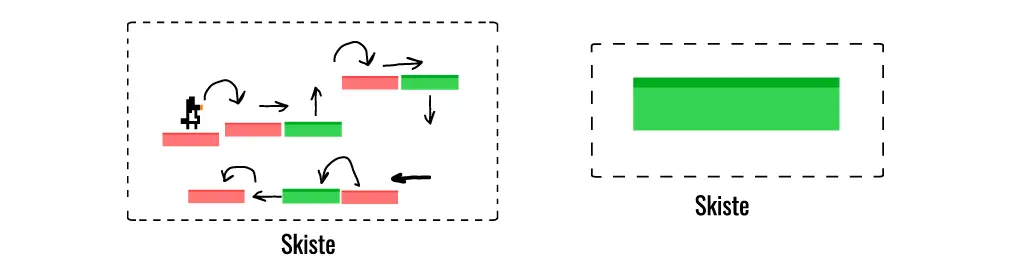
Det skal du gøre: Brug det store felt på den første skabelon til dit lille level. Tegn de faste platforme, og placér hovedpersonen ved starten. Tegn nye bevægelige platforme dér, hvor der er for langt at hoppe. Brug pile til at vise hovedpersonens rute og platformenes bevægelse.
Brug feltet ved siden af til en skitse af den nye platform. Giv den gerne et andet udseende end de faste platforme, så spilleren kan se forskellen.
2. Lav pixelskitser
Tegn din fare og idéer til baggrund eller pynt på ternet papir. Vælg farver og former, så man kan se forskel på sikre platforme, farer og dekoration.
3. Design platformen i Piskel
Åbn Piskel Kids, og tegn din nye platform med udgangspunkt i skitsen. Giv den et andet udseende end de faste platforme, så spilleren kan kende forskel.
4. Gem og eksportér
Gem Piskel-filen som Platform_Bevaegelig.piskel, så du kan arbejde videre med den. Eksportér også en PNG som Platform_Bevaegelig.png med størrelsen 500 × 500 pixels.
Platformen behøver kun ét billede – bevægelsen laver vi med kode i Unity.
Dette skal du tjekke: Din grafik viser tydeligt, hvad hovedpersonen kan lande på, hvad der er farligt, og hvad der kun er pynt.

03 – Gør klar til at bygge i Unity
Nu bygger du videre i Unity med din grafik og dine skitser.
1. Åbn og gem dit projekt
Det skal du gøre: Åbn dit fungerende projekt fra uge 1. Stop Play, og gem scenen. Du kan eventuelt lave en kopi af projektmappen med Unity lukket, før du arbejder videre.
2. Gør plads til udvidelsen
Behold en sikker startflade og et sikkert landingssted. Gør plads til den rute, du har skitseret. Afprøv afstandene, før du bruger tid på små detaljer.
3. Vælg dine udvidelser
Trin 4–6 hører sammen og giver en bevægelig platform. Trin 7 giver farer. Trin 8–10 giver baggrund, animation og valgfri dekoration. Til sidst tester og gemmer du i trin 11–12.
Dette skal du tjekke: Gang, hop, idle/run, kamera og genstart fra uge 1 virker stadig. Fortsæt først, når Console er uden røde fejl.

04 – Byg en vandret platform
Byg en solid platform, som senere skal kunne køre fra side til side.
1. Byg en vandret platform
Det skal du gøre: Træk din platformsprite ind i scenen og kald objektet MovingPlatform. Giv det Ground-laget, en BoxCollider2D og en Rigidbody2D. Colliderens Is Trigger skal være slået fra. Tilpas collideren til den synlige overflade.
2. Forbind og indstil
Det skal du gøre: Vælg Body Type = Kinematic, Interpolate = Interpolate og Freeze Rotation Z. Brug ikke Freeze Position X. Figuren beholder sin Dynamic Rigidbody2D. Hovedperson skal fortsat have BoxCollider2D og Ground i PlayerMovements Ground Layers.
3. Arbejd videre
Det skal du gøre: Placér platformen mellem to sikre flader. Denne opgave bruger kun vandret bevægelse. Sørg for fri plads i hele ruten, også til figurens hoved. Hold platformens rute fri af vægge, loft og andre platforme, så spilleren ikke klemmes.
Dette skal du tjekke: Platformen er solid, og figuren kan stå på den, mens den endnu står stille. Hovedperson er ikke child af platformen, og du skal ikke lave en ekstra transport-trigger.


05 – Lad platformen køre
Giv platformen en vandret rute og en passende fart.
1. Lad platformen køre
Det skal du gøre: Opret CourseMovingPlatform2D.cs i Assets/4_UGER/Scripts i dit eget projekt. Åbn filen, erstat hele standardindholdet med koden nedenfor og gem. Vent på Unitys kompilering, og sæt scriptet på MovingPlatform. Fil og klasse skal hedde præcis det samme; lav kun én kopi.
2. Forbind og indstil
Det skal du gøre: Distance = 4 betyder fire verdens-enheder fra start til det andet endepunkt. Speed = 2 betyder to verdens-enheder pr. sekund. Start To Left vælger venstre; ellers starter ruten mod højre. Platformen vender selv ved begge ender.
3. Prøv i Unity
Det skal du gøre: Start Play og se platformen uden at hoppe på den. Sammenlign Speed = 1 og 2. Stop Play, før du ændrer Distance, Start To Left eller startplaceringen; endepunkterne gemmes ved opstart. Ændringer under Play gemmes normalt ikke.
Dette skal du tjekke: Platformen kører vandret frem og tilbage uden at falde. Distance = 0 eller Speed = 0 giver stilstand. Hvis den advarer om Kinematic, ret Body Type og start Play igen. Figuren skal først transporteres korrekt efter næste trin.
CourseMovingPlatform2D.cs
					// UnityEngine indeholder blandt andet Rigidbody2D, Vector2 og Mathf.
using UnityEngine;

// P2-S01: En vandret platform, der koerer mellem to faste endepunkter.
// Filnavnet skal vaere CourseMovingPlatform2D.cs. Saet den paa MovingPlatform.
// Figuren, dens input og genstart styres fortsat af scriptsene fra uge 1.
// En Kinematic Rigidbody2D flyttes af vores kode frem for af tyngdekraften.
[RequireComponent(typeof(Rigidbody2D))]
[DisallowMultipleComponent]
// Platformens plan beregnes foer PlayerMovement og CoursePlatformRider2D.
// Tallene er opdateringsraekkefoelge, ikke fart eller tid i sekunder.
[DefaultExecutionOrder(-100)]
public class CourseMovingPlatform2D : MonoBehaviour
{
    // Afstanden maales mellem start og slut, ikke fra midten til begge sider.
    // Ground-laget og en solid BoxCollider2D skal saettes op i Inspector.
    [Min(0f)] public float distance = 4f;

    // Verdens-enheder pr. sekund. Nul giver en platform, der staar stille.
    // Farten kan sammenlignes med hovedpersonens Move Speed fra uge 1.
    [Min(0f)] public float speed = 2f;

    // false betyder, at det andet endepunkt ligger til hoejre for start.
    // true betyder venstre. Platformen vender automatisk ved begge ender.
    public bool startToLeft;

    // Fysikkroppen findes en gang og genbruges i hvert fysiktrin.
    private Rigidbody2D body;
    // Endepunkterne gemmes ved start i verdenskoordinater.
    private Vector2 startPosition;
    private Vector2 endPosition;
    // true vaelger slutpunktet; false vaelger startpunktet som naeste maal.
    private bool towardEnd = true;

    // Andre scripts maa laese den planlagte forskydning i dette fysiktrin.
    // private set betyder, at kun platformen selv maa aendre denne vaerdi.
    public Vector2 StepDelta { get; private set; }

    private void Awake()
    {
        // Soeg kun paa det objekt, hvor dette script sidder.
        body = GetComponent<Rigidbody2D>();
        // Forkert fysikopsatning forklares; vi retter ikke Inspector i det skjulte.
        if (body.bodyType != RigidbodyType2D.Kinematic)
        {
            Debug.LogWarning("CourseMovingPlatform2D: Vaelg Kinematic paa platformens Rigidbody2D.", this);
            // enabled = false stopper dette scripts normale opdateringer.
            enabled = false;
            return;
        }
        // Startpunktet er platformens placering, naar spillet begynder.
        startPosition = body.position;
        // Fortegnet bestemmer, paa hvilken side det andet punkt ligger.
        float direction = startToLeft ? -1f : 1f;
        // Afstanden beskyttes ogsaa mod negative vaerdier sat fra anden kode.
        endPosition = startPosition + Vector2.right * Mathf.Max(0f, distance) * direction;
    }

    private void FixedUpdate()
    {
        // Begynd altid med nul, saa en stoppet platform ikke efterlader gammel fart.
        StepDelta = Vector2.zero;
        // Nul-afstand og nul-fart er gyldige stop; de skal ikke give en fejl.
        if (speed <= 0f || startPosition == endPosition)
            return;

        // Vaelg et af de to gemte endepunkter som maal.
        Vector2 target = towardEnd ? endPosition : startPosition;
        // Fart ganges med fysiktrinnets tid for at give en afstand i dette trin.
        // MoveTowards stopper ved maalpunktet og overskyder det ikke.
        Vector2 next = Vector2.MoveTowards(body.position, target, speed * Time.fixedDeltaTime);
        // Denne forskydning bruges til at beregne transportfarten for spilleren.
        StepDelta = next - body.position;
        // MovePosition beder fysikken flytte kroppen i det kommende fysiktrin.
        // Vi animerer ikke platformens Transform ved siden af denne bevaegelse.
        body.MovePosition(next);
        // Naar maalpunktet er naaet, vaelges den modsatte ende til naeste trin.
        if ((next - target).sqrMagnitude < 0.000001f)
            towardEnd = !towardEnd;
    }

    private void OnDisable()
    {
        // En deaktiveret platform maa ikke levere en gammel forskydning.
        StepDelta = Vector2.zero;
    }
}

▷ Video
Byg og forbind platformen · kapitel 1
Her kommer en video, hvor du kan følge denne del af opgaven.
06 – Tag figuren med platformen
Nu skal hovedpersonen følge med, når den står på platformen. Gang og hop skal stadig virke.
1. Tag figuren med platformen
Det skal du gøre: Opret CoursePlatformRider2D.cs i Assets/4_UGER/Scripts. Erstat standardindholdet med koden, gem og sæt scriptet på Hovedperson. Behold PlayerMovement.cs fra P1-S03 uændret. Der skal stadig kun være én PlayerMovement-komponent på Hovedperson.
2. Arbejd videre
Det skal du gøre: Hovedperson har nu både PlayerMovement og CoursePlatformRider2D samt Rigidbody2D og BoxCollider2D. Det nye script finder selv referencerne. GroundCheck skal fortsat sidde ved fødderne, og Ground Layers skal indeholde platformens Ground-lag.
Forklaring
Platformen beregner sin bevægelse først. PlayerMovement beregner gang og hop. Til sidst lægger det nye script platformens vandrette fart til, når figuren står ovenpå. Det ændrer ikke inputkoden. Et hop slipper transporten.
Dette skal du tjekke: Test at stå stille på platformen, gå begge veje, hoppe af, lande igen og gå ud over kanten. Berøring fra siden må ikke transportere figuren. Test også genstart fra en fare eller dødszonen, mens platformen kører. Figuren må ikke fortsætte med at blive trukket ved startpunktet.
Hvis det ikke virker
Manglende hop: kontrollér Ground-lag, Ground Layers og GroundCheck. Manglende transport: kontrollér at begge scripts sidder på de rigtige objekter, og at PlayerMovement er aktiv. Brug denne løsning til vandrette platforme; lodrette elevatorer kræver en anden løsning.
3. Arbejd videre
Det skal du gøre: Erstat også hele indholdet i din eksisterende PlayerVisuals.cs med uge 2-versionen nedenfor. Opret ikke en ekstra PlayerVisuals-fil. Behold komponenten og dens Inspector-forbindelser på Grafik. Versionen trækker platformens transportfart fra, før run og vending beregnes. CoursePlatformRider2D.cs skal allerede findes i projektet. Kontrollér idle, når du står stille på platformen, run ved gang og korrekt vending i begge retninger. Uge 1-teksten beholder den oprindelige version.
CoursePlatformRider2D.cs
					// UnityEngine giver adgang til fysik, komponenter og kollisionskontakter.
using UnityEngine;

// P2-S02: Lad uge 1-figuren gaa med en vandret bevaegelig platform.
// Filen skal hedde CoursePlatformRider2D.cs og sidde paa Player.
// Behold PlayerMovement, PlayerRespawn og Grafik fra uge 1.
[RequireComponent(typeof(Rigidbody2D), typeof(PlayerMovement), typeof(CapsuleCollider2D))]
[DisallowMultipleComponent]
// Koer efter PlayerMovement, som foerst har beregnet gang og et eventuelt hop.
[DefaultExecutionOrder(100)]
public class CoursePlatformRider2D : MonoBehaviour
{
    // Referencerne findes automatisk paa Player; ingen nye Inspector-felter kraeves.
    private Rigidbody2D body;
    private PlayerMovement movement;
    private CapsuleCollider2D playerCollider;
    // Kun den platform, vi har en kontakt ovenpaa, maa bidrage til transporten.
    private CourseMovingPlatform2D support;
    private Collider2D supportCollider;

    // Grafikscriptet kan traekke transporten fra, saa idle ikke bliver til run.
    public float CarriedSpeedX { get; private set; }

    private void Awake()
    {
        // GetComponent soeger paa samme GameObject, ikke gennem hele scenen.
        body = GetComponent<Rigidbody2D>();
        movement = GetComponent<PlayerMovement>();
        playerCollider = GetComponent<CapsuleCollider2D>();
    }

    private void FixedUpdate()
    {
        // Hvert fysiktrin begynder uden transport fra tidligere kontakter.
        CarriedSpeedX = 0f;
        // En manglende eller slukket platform maa ikke flytte figuren.
        // IsGrounded kommer fra uge 1; vi laver ikke endnu et groundcheck-system.
        // Positiv y-fart betyder et afsaet opad i denne vandrette platformopgave.
        if (support == null || !support.isActiveAndEnabled || supportCollider == null
            || !supportCollider.enabled || !movement.IsGrounded || body.linearVelocity.y > 0.05f)
        {
            ClearSupport();
            return;
        }
        // Efter genstart kan sidste kontakt stadig vaere gemt fra et tidligere fysiktrin.
        // En afstandstest forhindrer transport fra en platform, vi nu er langt fra.
        ColliderDistance2D separation = playerCollider.Distance(supportCollider);
        if (!separation.isValid || separation.distance > 0.05f)
        {
            ClearSupport();
            return;
        }
        // Forskydning divideret med fysiktrinnets tid giver platformens fart.
        // FixedUpdate bruger en positiv fixedDeltaTime fra Unitys fysikindstilling.
        float platformSpeed = support.StepDelta.x / Time.fixedDeltaTime;
        // Gem kun den transport, der faktisk laegges til i dette trin.
        CarriedSpeedX = platformSpeed;
        // PlayerMovement har allerede sat spillerens egen x-fart i dette trin.
        // Laeg platformens fart til den, men bevar y, saa tyngdekraften fortsat virker.
        body.linearVelocity = new Vector2(body.linearVelocity.x + platformSpeed, body.linearVelocity.y);
    }

    private void OnCollisionEnter2D(Collision2D collision)
    {
        // Undersoeg ogsaa den foerste kontakt; vent ikke til et Stay-kald.
        FindSupport(collision);
    }

    private void OnCollisionStay2D(Collision2D collision)
    {
        // Kontakten opdateres, mens spilleren staar eller gaar paa platformen.
        FindSupport(collision);
    }

    private void FindSupport(Collision2D collision)
    {
        // collision.collider er den anden collider i denne kontakt: platformen.
        CourseMovingPlatform2D platform = collision.collider.GetComponentInParent<CourseMovingPlatform2D>();
        if (platform == null)
            return;
        // En kontakt paa siden eller under platformen er ikke en gulvkontakt.
        // Normalen peger op mod Player, naar kontaktfladen baerer figuren nedefra.
        for (int index = 0; index < collision.contactCount; index++)
        {
            if (collision.GetContact(index).normal.y > 0.5f)
            {
                // Husk baade scriptet og den konkrete solide collider.
                support = platform;
                supportCollider = collision.collider;
                return;
            }
        }
        // Hvis denne platform nu kun roerer vores side, ophoerer transporten.
        if (support == platform)
            ClearSupport();
    }

    private void OnCollisionExit2D(Collision2D collision)
    {
        // Kontakt med en anden vaeg maa ikke slette en gyldig platformreference.
        if (collision.collider == supportCollider)
            ClearSupport();
    }

    private void ClearSupport()
    {
        // Oprydningen er samlet, saa alle udgange glemmer begge referencer.
        CarriedSpeedX = 0f;
        support = null;
        supportCollider = null;
    }

    private void OnDisable()
    {
        // En figur, der aktiveres igen, skal foerst finde en ny gyldig kontakt.
        ClearSupport();
    }
}
P2-S04 – erstat eksisterende PlayerVisuals.cs
					// UnityEngine indeholder blandt andet Animator, SpriteRenderer og Rigidbody2D.
using UnityEngine;

// P2-S04: Uge 2-version af P1-S04; vender billedet og skifter mellem idle og run.
// Filen SKAL hedde PlayerVisuals.cs, ligesom klassen nedenfor.
// Saet scriptet paa Grafik, som er child af Player.
// PlayerMovement og fysikken bliver paa Player og aendres ikke af dette script.
// Hvis du slaar denne komponent fra, kan figuren stadig gaa og hoppe.

// Undgaa to kopier af denne visuelle styring paa samme objekt.
[DisallowMultipleComponent]
public class PlayerVisuals : MonoBehaviour
{
    // Navnet skal passe PRAECIST til bool-parameteren i Animator Controlleren.
    // const betyder, at navnet ikke aendres, mens spillet koerer.
    // run med lille r er en parameter; Idle og Run er navnene paa animationstilstandene.
    private const string RunParameter = "run";

    // En lille graense forhindrer, at meget smaa hastigheder giver run eller flimrende vending.
    // Farten er i verdens-enheder pr. sekund, ligesom Rigidbody2D.linearVelocity.
    private const float MovementThreshold = 0.05f;

    // Traek Player-objektet med PlayerMovement hertil.
    // Scriptet laeser kun IsGrounded; det skriver ikke til spillerens input eller jordstatus.
    [Tooltip("Traek Player med PlayerMovement hertil. Bruges kun til at laese IsGrounded.")]
    public PlayerMovement movement;

    // Traek Player-objektets Rigidbody2D hertil. Kroppens faktiske fart bestemmer vendingen.
    // Det betyder, at vi ser paa bevaegelsen, ikke direkte paa en tast eller controller.
    [Tooltip("Traek Players Rigidbody2D hertil. Herfra laeses den vandrette hastighed.")]
    public Rigidbody2D body;

    // Traek SpriteRenderer paa Grafik hertil. Kun dens billede bliver spejlvendt.
    // flipX flytter eller roterer ikke Player, collideren, GroundCheck eller eventuelle vaaben.
    [Tooltip("SpriteRenderer paa Grafik. Tegn udgangsfiguren vendt mod hoejre.")]
    public SpriteRenderer spriteRenderer;

    // Traek Animator paa Grafik hertil. Dens Controller skal indeholde Idle, Run og bool run.
    // Animatorens klip skal animere sprite-billeder, ikke Player-objektets position.
    [Tooltip("Animator paa Grafik. Controlleren skal have en bool-parameter med navnet run.")]
    public Animator animator;

    // Husker om run-parameteren findes, saa vi ikke soeger gennem parametrene hver frame.
    // Der soeges ved Start. Saet derfor referencer og Controller op, inden du trykker Play.
    private bool hasRunParameter;

    // Valgfri transport fra uge 2. Findes en gang ved Start, ikke i hver frame.
    private CoursePlatformRider2D rider;

    // Start koerer foer denne komponents foerste Update/LateUpdate.
    // Manuelle Inspector-referencer bevares; tomme felter proever de naturlige placeringer.
    private void Start()
    {
        // GetComponentInParent soeger paa dette objekt og derefter op gennem foraeldrene.
        // Grafik er child af Player, saa vi kan finde PlayerMovement uden en scenesoegning.
        if (movement == null)
        {
            movement = GetComponentInParent<PlayerMovement>();
        }

        // Find fysikkroppen paa Player, hvis Body-feltet ikke er udfyldt manuelt.
        if (body == null)
        {
            body = GetComponentInParent<Rigidbody2D>();
        }

        // Begge scripts skal sidde paa Player foer Play; uden Rider gemmes null.
        if (body != null)
        {
            rider = body.GetComponent<CoursePlatformRider2D>();
        }

        // GetComponent soeger kun paa samme objekt, altsaa Grafik.
        if (spriteRenderer == null)
        {
            spriteRenderer = GetComponent<SpriteRenderer>();
        }

        // Animator forventes ligeledes at sidde paa Grafik sammen med billedet.
        if (animator == null)
        {
            animator = GetComponent<Animator>();
        }

        // Forklar en manglende opsaetning en gang i stedet for at spamme Console hver frame.
        if (movement == null || body == null || spriteRenderer == null || animator == null)
        {
            // this knytter advarslen til komponenten, saa du kan finde Grafik fra Console.
            Debug.LogWarning("PlayerVisuals: Kontrollér Movement, Body, Sprite Renderer og Animator paa Grafik.", this);
        }

        // Kontroller baade parameterens navn og type, foer vi kalder SetBool.
        hasRunParameter = HasRunParameter();

        // Et manglende run-felt skal ikke give en ny Animator-fejl ved hver opdatering.
        if (animator != null && !hasRunParameter)
        {
            Debug.LogWarning("PlayerVisuals: Animator Controller skal have en Bool med navnet run. Stop Play og ret opsaetningen.", this);
        }
    }

    // LateUpdate koerer efter Update, saa vi bruger den seneste tilgaengelige fysikhastighed.
    // Vi aendrer kun grafik og en Animator-parameter; fysikken styres fortsat af PlayerMovement.
    private void LateUpdate()
    {
        // Uden fysikkroppen har vi ingen fart at laese. Afslut sikkert uden en referencefejl.
        if (body == null)
        {
            return;
        }

        // x er vandret hastighed. Negativ er venstre, positiv er hoejre.
        float horizontalSpeed = body.linearVelocity.x;

        // P2-S04: Se kun efter transport paa figurens eksisterende fysikobjekt.
        // Uden Rider paa Player er resultatet null, og uge 1-adfaerden bevares.
        if (rider != null && rider.isActiveAndEnabled)
        {
            // Den faelles platformfart er ikke gang: traek den fra foer run og vending.
            horizontalSpeed -= rider.CarriedSpeedX;
        }

        // Abs fjerner fortegnet, saa begge retninger sammenlignes med samme lille graense.
        bool isMovingHorizontally = Mathf.Abs(horizontalSpeed) > MovementThreshold;

        // Opdater kun retningen ved tydelig bevaegelse og med en gyldig billedreference.
        // Ved stilstand bevares sidste flipX, saa figuren ikke straks vender tilbage mod hoejre.
        if (spriteRenderer != null && isMovingHorizontally)
        {
            // Udgangsgrafikken skal vende mod hoejre. Sand spejler den, saa den vender mod venstre.
            spriteRenderer.flipX = horizontalSpeed < 0f;
        }

        // Run kraever baade en gyldig bevaegelsesreference, jordkontakt og vandret fart.
        // && kortslutter: IsGrounded laeses kun, hvis movement faktisk findes.
        // Hop/fald bruger derfor Idle indtil de valgfrie luftanimationer bliver tilfoejet.
        bool isRunning = movement != null && movement.IsGrounded && isMovingHorizontally;

        // Send kun parameteren, hvis den valgte Animator og dens run-bool blev fundet ved start.
        if (animator != null && hasRunParameter)
        {
            // SetBool skifter ikke selv sprites. Animator-overgangene bruger vaerdien til at
            // vaelge mellem dine Idle- og Run-klip, som hver isaer afspiller billederne.
            animator.SetBool(RunParameter, isRunning);
        }
    }

    // Find ud af, om Animator Controlleren har den noedvendige Bool med det rigtige navn.
    private bool HasRunParameter()
    {
        // Uden Animator eller Controller er der ingen parametre at undersoege.
        if (animator == null || animator.runtimeAnimatorController == null)
        {
            return false;
        }

        // Gennemgaa Controllerens parametre en gang ved opstart.
        foreach (AnimatorControllerParameter parameter in animator.parameters)
        {
            // En Trigger med navnet run er ikke nok. Det skal vaere typen Bool og lille r.
            if (parameter.type == AnimatorControllerParameterType.Bool && parameter.name == RunParameter)
            {
                return true;
            }
        }

        // Ingen passende parameter fundet. Vending kan stadig virke uden animationen.
        return false;
    }

    // Naar den visuelle komponent slaas fra, skal en gammel run-vaerdi ikke blive haengende.
    private void OnDisable()
    {
        // Hvis komponenten slukkes foer Start, er hasRunParameter stadig false, og kaldet springes over.
        if (animator != null && hasRunParameter)
        {
            animator.SetBool(RunParameter, false);
        }
    }
}


▷ Video
Byg og forbind platformen · kapitel 2
Her kommer en video, hvor du kan følge denne del af opgaven.
07 – Farer sender dig tilbage
Tilføj en tydelig fare, som sender hovedpersonen tilbage til start.
1. Farer sender dig tilbage
Det skal du gøre: Importér din fare fra Piskel. Det kan være pigge, syre eller en bombeformet forhindring. Spilleren skal kunne se, at den er farlig. Placér den først på et let tilgængeligt teststed.
2. Arbejd videre
Det skal du gøre: Giv faren en BoxCollider2D med Is Trigger slået til. Brug Default-laget, ikke Ground. En trigger registrerer kontakt uden at være et gulv. Hvis faren står på et gulv, skal det solide gulv være et separat objekt med Ground og en collider uden Is Trigger.
3. Arbejd videre
Det skal du gøre: Sæt det eksisterende DeathZone.cs fra uge 1 på fareobjektet. Hovedperson skal fortsat have PlayerRespawn med sit startpunkt sat. Genbrug den samme DeathZone.cs; opret ikke en ekstra kopi.
4. Prøv i Unity
Det skal du gøre: Gå ind i faren fra begge sider. Du skal straks tilbage til det sikre startpunkt. Test hop ind i faren og fald ned på den. Placér ikke en fare, så startpunktet overlapper dens trigger.
Dette skal du tjekke: Genstart virker med samme kode som dødszonen under banen. Denne bombe er en berøringsfare; timer, eksplosion og tab af liv er senere udvidelser.


▷ Video
Byg en fare med den eksisterende genstart
Her kommer en video, hvor du kan følge denne del af opgaven.
08 – Giv verdenen en baggrund
Giv banen en baggrund, som understøtter spillet uden at skjule platformene.
1. Giv verdenen en baggrund
Det skal du gøre: Lav eller importér en baggrund fra Piskel. Brug PNG, Point-filter og samme bevidste valg af Pixels Per Unit som i uge 1. Start med Compression = None. Træk baggrunden ind som et separat objekt.
2. Arbejd videre
Det skal du gøre: Opret Sorting Layers med Background før det lag, som figuren og de solide platforme bruger. Sæt baggrundens SpriteRenderer på Background. Sorting Layer styrer tegnerækkefølgen; det er noget andet end fysiklaget Ground.
3. Forbind og indstil
Det skal du gøre: Baggrunden skal ikke have collider eller Rigidbody2D. Behold sprites ved z = 0 og kameraet ved z = -10 som i uge 1. Tilpas størrelse og placering, så baggrunden dækker kameraets synlige område gennem banen. Hvis den bliver mørk i et URP 2D-projekt, kontrollér scenens 2D-lys eller vælg en passende unlit sprite-materiale.
Dette skal du tjekke: Test i Game-vinduet, også når kameraet følger figuren. Platforme, figur og farer skal kunne skelnes fra baggrunden. Dæmp detaljer eller kontrast i baggrunden, hvis noget vigtigt bliver svært at se.


▷ Video
Baggrund og miljøanimation · kapitel 1
Her kommer en video, hvor du kan følge denne del af opgaven.
09 – Lav en miljøanimation
Gør miljøet levende med en lille animation, der gentager sig.
1. Lav en miljøanimation
Det skal du gøre: Tegn en lille animation i Piskel, fx et blinkende skilt, vand eller en fakkel. Eksportér frames samlet i et spritesheet med ens frame-størrelse.
2. Arbejd videre
Det skal du gøre: Importér som Sprite (2D and UI), Sprite Mode = Multiple. Åbn Sprite Editor, slice med din frame-størrelse og vælg Apply. Træk frames i korrekt rækkefølge fra Project ind i scenen, og gem animationsclip og controller med tydelige navne i Animations og Animators.
3. Forbind og indstil
Det skal du gøre: Brug en separat controller med ét standardclip. Markér clippen i Project og slå Loop Time til. Den skal kun animere SpriteRenderer.sprite. Du skal ikke bruge PlayerVisuals, run-parameter eller figurens controller på dekorationen.
Dette skal du tjekke: Animationen gentager sig af sig selv. Objektet har ingen collider og ændrer ikke gang, hop eller genstart. Prøv få frames og en rolig hastighed, før du laver mere grafik.


▷ Video
Baggrund og miljøanimation · kapitel 2
Her kommer en video, hvor du kan følge denne del af opgaven.
10 – Ekstra liv i dekorationen
Lav en svævende dekoration som en valgfri detalje.
1. Ekstra liv i dekorationen
Det skal du gøre: Prøv en lille svævende dekoration, fx et lys eller et magisk tegn. Det er kun pynt; det giver ikke point og kan ikke samles op.
2. Arbejd videre
Det skal du gøre: Opret et tomt objekt Dekoration og et child Grafik med SpriteRenderer. Grafik skal ikke have collider eller Rigidbody2D. Opret CourseSpriteBob2D.cs i Assets/4_UGER/Scripts, indsæt koden og sæt scriptet på Grafik.
3. Forbind og indstil
Det skal du gøre: Start med Height = 0.15 og Cycles Per Second = 0.75. Height er afstanden op og ned fra hvilestedet. Sammenlign små ændringer og vælg en rolig bevægelse.
Dette skal du tjekke: Kun dekorationen svæver. Sæt aldrig scriptet på Hovedperson, en fysisk platform eller en fare. Hvis Grafik også har Animator, må animationen kun skifte sprite; den skal ikke samtidig animere positionen.
CourseSpriteBob2D.cs
					// UnityEngine indeholder Transform, Mathf og tidsvaerdier.
using UnityEngine;

// P2-S03, valgfri: En lille svaevende bevaegelse til ren dekoration.
// Filen hedder CourseSpriteBob2D.cs og skal sidde paa et Grafik-child.
// Objektet skal ikke have Rigidbody2D, collider eller en funktion som platform/fare.
[DisallowMultipleComponent]
public class CourseSpriteBob2D : MonoBehaviour
{
    // Hoejden maales fra hvilestedet til det hoejeste eller laveste punkt.
    [Min(0f)] public float height = 0.15f;
    // Antal hele op-og-ned-bevaegelser pr. sekund. Nul giver stilstand.
    [Min(0f)] public float cyclesPerSecond = 0.75f;
    // localPosition er placeringen i forhold til foraelderen.
    private Vector3 restPosition;
    // En lokal tid goer, at bevaegelsen starter roligt fra hvilestedet.
    private float elapsed;

    private void Awake()
    {
        // Gem udgangspunktet en gang; ellers ville bevaegelsen kunne drive vaek.
        restPosition = transform.localPosition;
    }

    private void Update()
    {
        // Hvis tempoet er nul, gaas tilbage til hvilestedet uden division med nul.
        if (cyclesPerSecond <= 0f)
        {
            transform.localPosition = restPosition;
            return;
        }
        // Tid ganges med frekvens, saa elapsed taeller gennemloeb og ikke frames.
        elapsed = Mathf.Repeat(elapsed + Time.deltaTime * cyclesPerSecond, 1f);
        // Sin svinger mellem -1 og 1. To PI radianer er et helt gennemloeb.
        float offset = Mathf.Sin(elapsed * Mathf.PI * 2f) * Mathf.Max(0f, height);
        // Bevar x og z; kun den lokale y-placering forskydes fra hvilestedet.
        transform.localPosition = restPosition + Vector3.up * offset;
    }

    private void OnDisable()
    {
        // Slukning skal ikke efterlade dekorationen paa et tilfaeldigt punkt i buen.
        transform.localPosition = restPosition;
        elapsed = 0f;
    }
}

11 – Afprøv og forbedr ruten
Lad en anden prøve banen, og brug testen til at forbedre ruten.
1. Prøv i Unity
Det skal du gøre: Lad en anden prøve banen uden først at forklare farerne. Se, hvor personen tøver, falder eller misforstår grafikken. Notér én ting, der fungerer, og én ting, du vil ændre.
2. Arbejd videre
Det skal du gøre: Flyt et landingssted, sænk platformens fart eller gør en fare tydeligere. Ret papirskitsen, hvis testen viser en bedre rute. Ændr én ting ad gangen og test igen.
3. Arbejd videre
Det skal du gøre: Hold en sikker start og undgå, at spilleren bliver fanget af en platform eller genstarter direkte i en fare. Du kan lave en lettere hovedrute og en sværere valgfri rute.
Dette skal du tjekke: Du kan forklare, hvad du ændrede, og hvordan testen blev bedre. Mere pynt eller flere farer er ikke automatisk en forbedring.

12 – Test, gem og gør klar til næste del
Test din udvidelse, og gem en sikker kopi, før du fortsætter.
1. Prøv i Unity
Det skal du gøre: Start Play fra frisk. Afprøv gang, stop, hop, landing, vending, idle/run, kamera og genstart fra uge 1. Test derefter hvert af dine valgte spor.
2. Arbejd videre
Det skal du gøre: Stå stille, gå begge veje, hop af, land og genstart. Farer: Berør fra siden og ovenfra, og kontrollér et sikkert startpunkt. Miljø: Se hele banen i Game-vinduet, og kontrollér at dekoration ikke påvirker fysikken. Console skal være uden røde fejl.
3. Gem dit arbejde
Det skal du gøre: Stop Play, gem scenen og projektet, og luk Unity. Kopiér hele projektmappen til en sikker kopi mærket Efter_del_2. Gem også dine Piskel-filer og skitser. Fortsæt senere i arbejdsprojektet.
Dette skal du tjekke: Du har en fungerende udvidelse af grundspillet og kan forklare samspillet mellem grafik, komponenter og kode. Næste del handler om liv, simple fjender og baneskift. Våben er en valgfri viderebygning.

Filer og kopiark – under udarbejdelse
Kopiér koden fra opgaverne ovenfor. Brug papir og ternet papir til dine skitser.
Arbejdsark på vej: Skitsér udvidelsen af dit lille level og design din verden med pixelskitser. Downloadlinks tilføjes, når arkene er klar.
Klar til næste del?
Stop Play, og gem dit projekt, dine skitser og dine Piskel-filer. Lav eventuelt en kopi af dit projekt, og læg den et sted på din computer, hvor du kan finde den. I næste uge arbejder vi videre med liv, fjender og nye levels.