UGE 1 · DEL 1 AF 4 · 2D-PLATFORMSPIL
Dit første platformspil
Find på en verden, tegn din hovedperson, og byg dit første platformspil i Unity. Du følger den fælles grundmekanik og giver spillet dit eget udtryk.
Du kan pause, prøve igen og ændre dit design undervejs.
Det bygger du i uge 1
I denne uge bygger du et lille level. Din figur kan gå, hoppe, vende sig og skifte mellem Idle og Run. Falder den ned, kommer den tilbage til start. Kameraet følger med.
▷ Se det spil, du skal bygge
Se demospillet: gang, hop, animationer, fald, genstart og kamera.
Styring: Venstre/højre pil = gå. Pil op = hop. R = tilbage til start.
Opgaver
Først idéer og grafik, derefter Unity. Start med hovedpersonen på papir. Design og animér den i Piskel Kids. Find derefter på en platform, og tegn den i Piskel. Når dine tre PNG-filer er klar, fortsætter du med Unity-trin 01–16. I Unity importerer vi platformen først.
Skitsér din hovedperson på papir
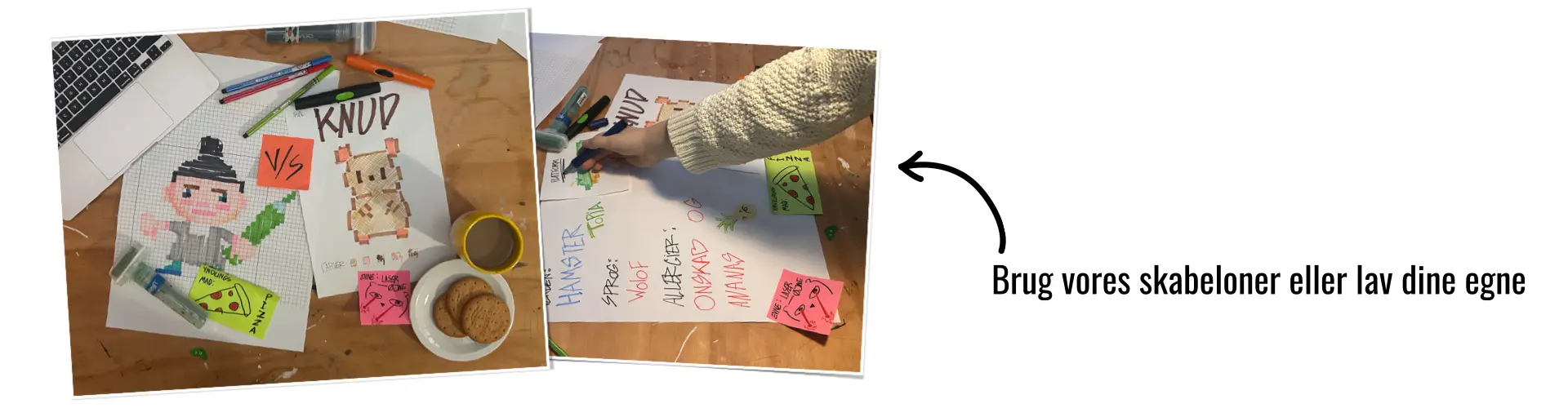
Det skal du gøre: Hvem er din hovedperson? Vælg navn, verden og nogle få farver. Du kan også finde på en yndlingsret eller en særlig egenskab, der giver figuren personlighed.
Tegn mindst to forskellige forslag. Vælg den idé, du vil arbejde videre med.
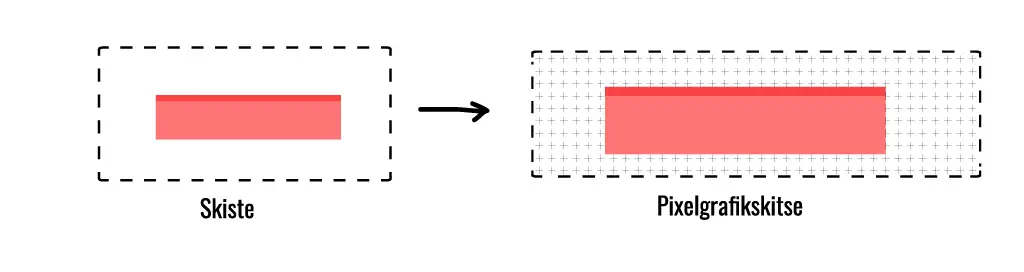
Tegn derefter en pixelskitse på ternet papir: Brug felterne som pixels. Kan du kende figuren med få detaljer? Prøv en anden form, hvis den bliver svær at aflæse.
Lær Piskel at kende
Åbn Piskel Kids. Det er den version, vi bruger i forløbet.
Det skal du gøre: Find pen, viskelæder, malerspand, farvevælger, streg og firkant. Tegn en lille test, skift farve, og prøv at fortryde. Find også ny frame, onion skin, gem og eksport.
Du behøver ikke bruge alle værktøjerne i din figur. Formålet er at vide, hvor du finder dem.
Tegn og animér hovedpersonen – Idle og Run
Det skal du gøre: Brug din pixelskitse som udgangspunkt. Tegn figuren i Piskel med de farver og den form, du har valgt. Du skal ikke tegne på en 500 × 500-tegneflade for at følge opgaven; de 500 × 500 pixels pr. billede indstilles ved eksport.
Husk: Din hovedperson skal vende mod højre. Brug farverne fra din papirskitse.
Lav Idle
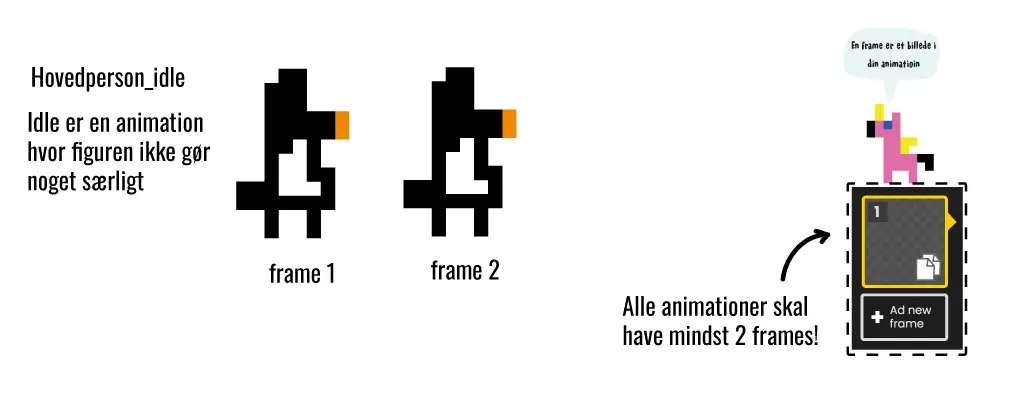
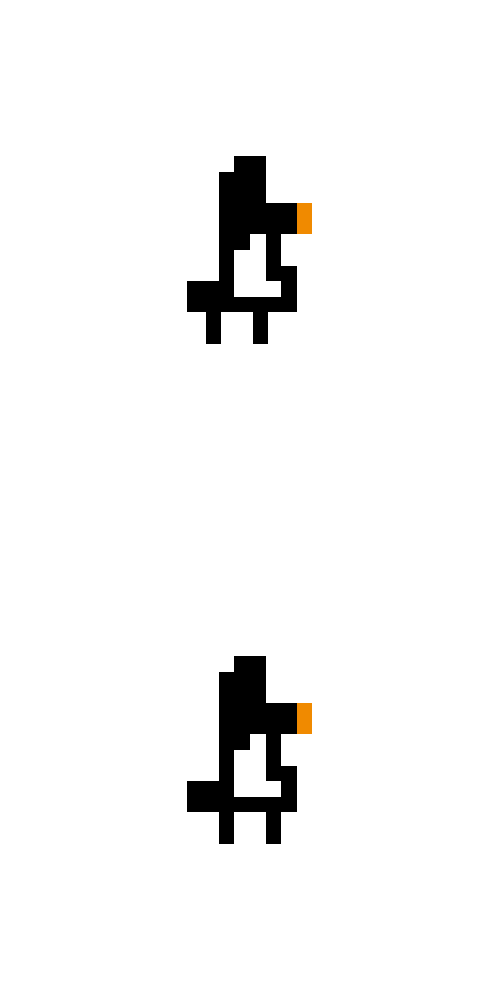
Lav en enkel animation til stilstand. Start med to frames, hvor kun en lille detalje ændrer sig. Figuren skal blive på samme sted i billedet, så den ikke hopper omkring, når animationen afspilles.
Ekstra inspiration: Giv din Idle mere liv
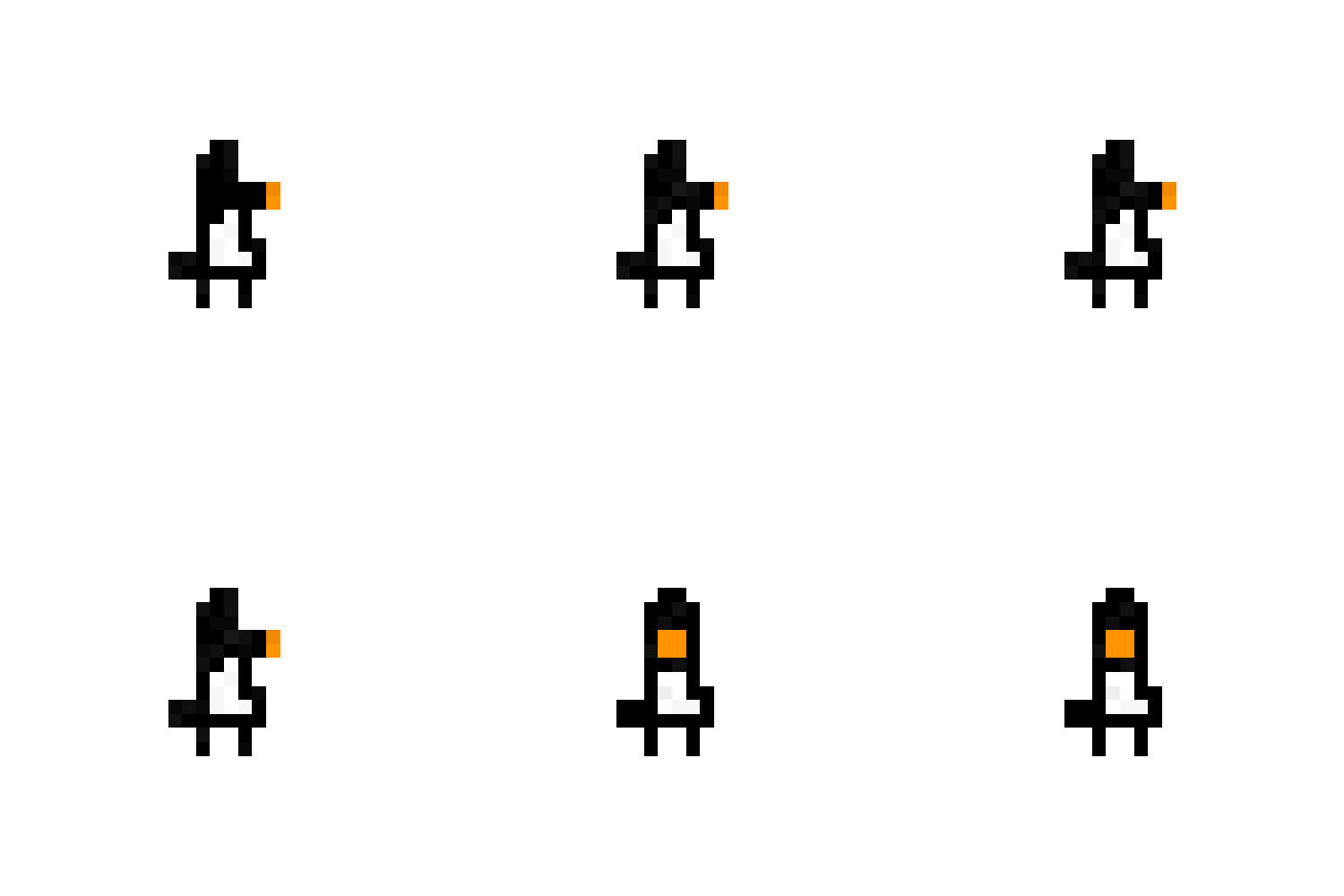
Her ser du en mere avanceret idle-animation end den enkle udgave i demospillet. Se, hvordan små bevægelser kan give figuren personlighed. Du kan starte med to frames og prøve flere, når din enkle animation virker.
Lav Run
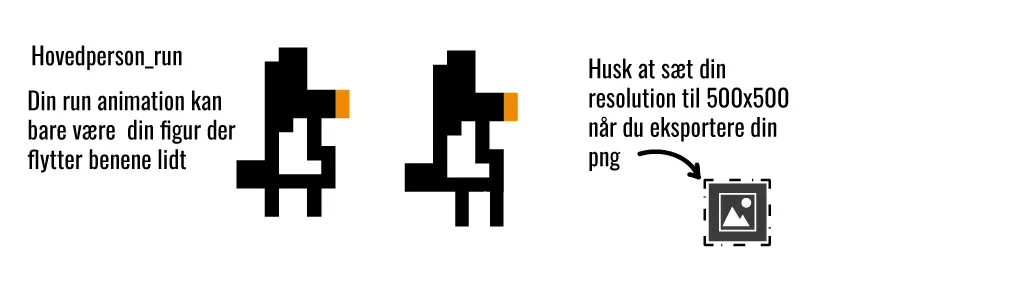
Gem en separat version til Run med samme tegnestørrelse og placering. Lav mindst to frames, der viser gang. Brug onion skin til at sammenligne billederne. Idle og Run skal forestille samme figur og have samme størrelse.
Se Idle og Run blive til: I videoen laver Martin de to animationer og bruger onion skin til at sammenligne billederne. Videoen vises i dobbelt hastighed med musik. Sæt den på pause, når du vil prøve selv.
Gem og eksportér
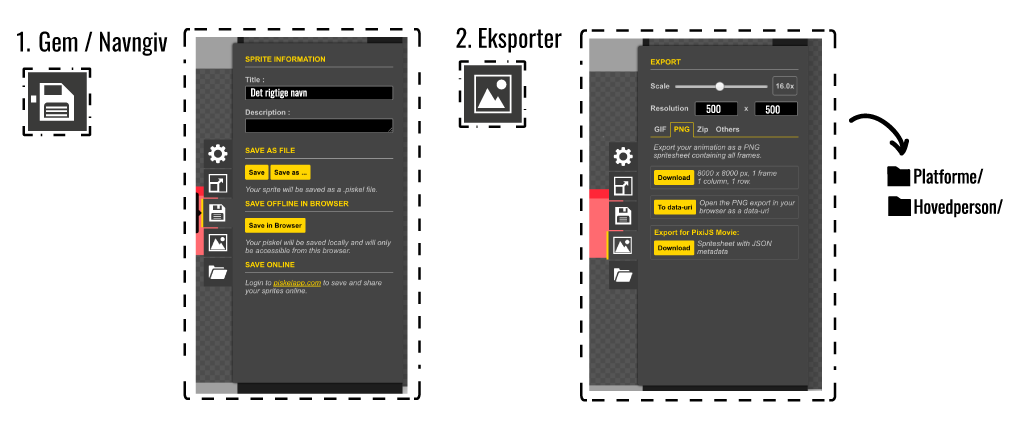
Gem de redigerbare filer som Hovedperson_Idle.piskel og Hovedperson_Run.piskel. Eksportér derefter hver animation som et PNG-spritesheet: Hovedperson_Idle.png og Hovedperson_Run.png.
Hvert enkelt billede i arket skal være 500 × 500 pixels, og baggrunden skal være gennemsigtig. Hele arket er større, når det indeholder flere billeder. Se eksportvejledningen på billedet nedenfor.
Skitsér din platform på papir
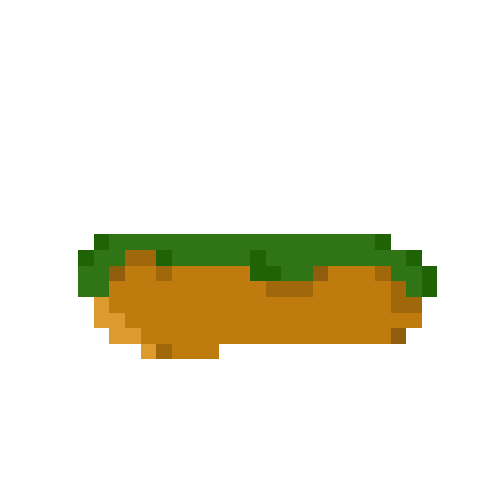
Det skal du gøre: Hvad går hovedpersonen på i din verden? Det kan være is, græs, metal, skyer eller noget helt andet.
Tegn to forslag på papir. Lav derefter en pixelskitse på ternet papir af den platform, du vælger. Brug farver og former, der passer til hovedpersonen og verdenen.
Gør toppen tydelig, så spilleren kan se, hvor figuren kan lande. En enkelt platform er nok; den kan genbruges flere steder i dit lille level.
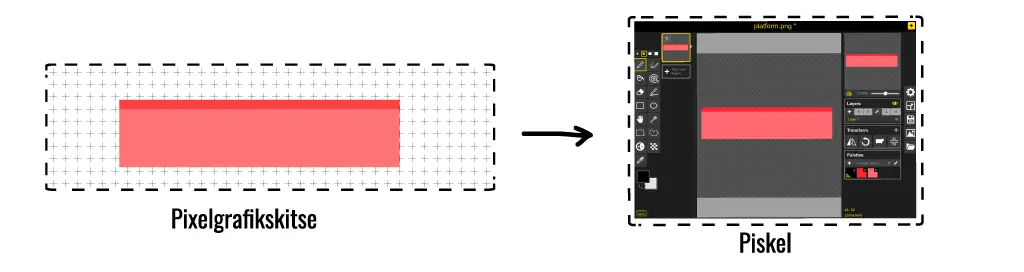
Tegn platformen i Piskel
Det skal du gøre: Opret en ny sprite i Piskel Kids, og tegn platformen ud fra din pixelskitse. Platformen behøver kun ét billede og skal ikke animeres.
Gem den redigerbare fil som Platform.piskel. Eksportér en Platform.png med gennemsigtig baggrund og en billedstørrelse på 500 × 500 pixels. Tegn ikke en baggrundsfarve rundt om platformen.
Klar til Unity?
Du skal have Platform.png, Hovedperson_Idle.png og Hovedperson_Run.png. Gem også dine .piskel-filer, så du kan ændre grafikken senere.
Du har designet hovedpersonen først. I Unity importerer vi platformen først, så du kan lære vinduerne og fysikken at kende i små trin. Fortsæt nu med Unity-trin 01–16 nedenfor.
01 – Se hvad vi bygger

Undersøg det spil, du skal bygge. Din hovedperson skal kunne gå, hoppe og komme tilbage til start.
Se først demospillet i introen. Du skal bygge samme grundspil med din egen grafik.
1. Undersøg demospillet
Det skal du gøre:
- Find platformene og hovedpersonen.
- Læg mærke til gang, hop, animationer, genstart og kamera.
- Fortæl, hvilke funktioner din egen level skal have.
Dette skal du tjekke: Du kan beskrive, hvad du skal bygge i denne uge.
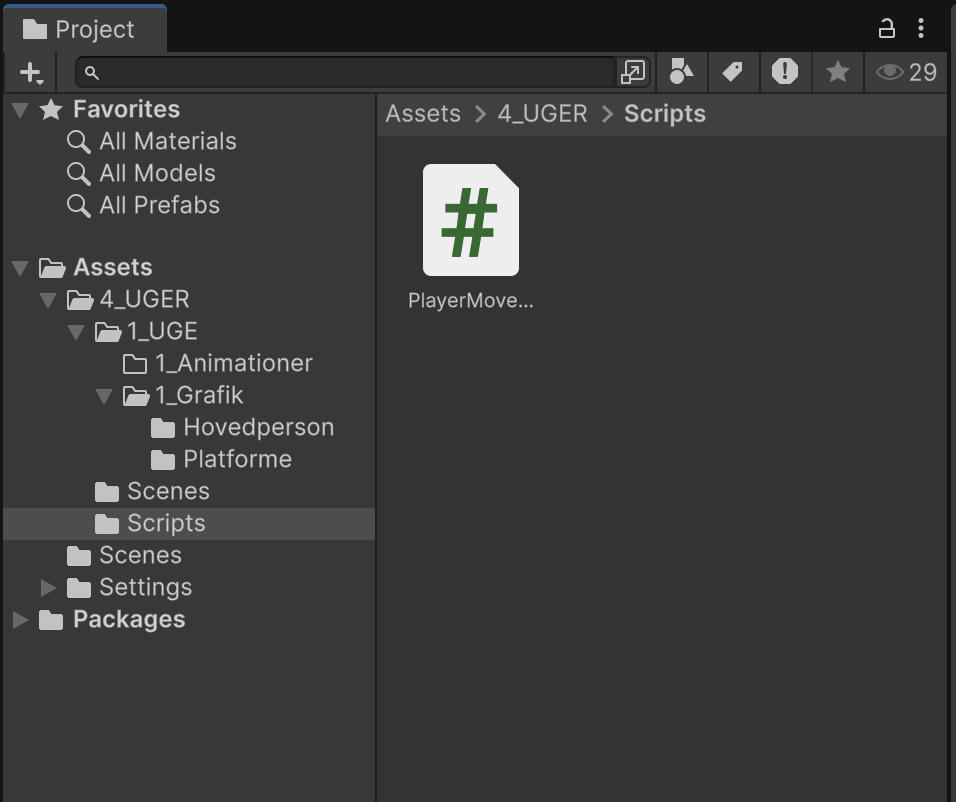
02 – Åbn projektet og opret mapper
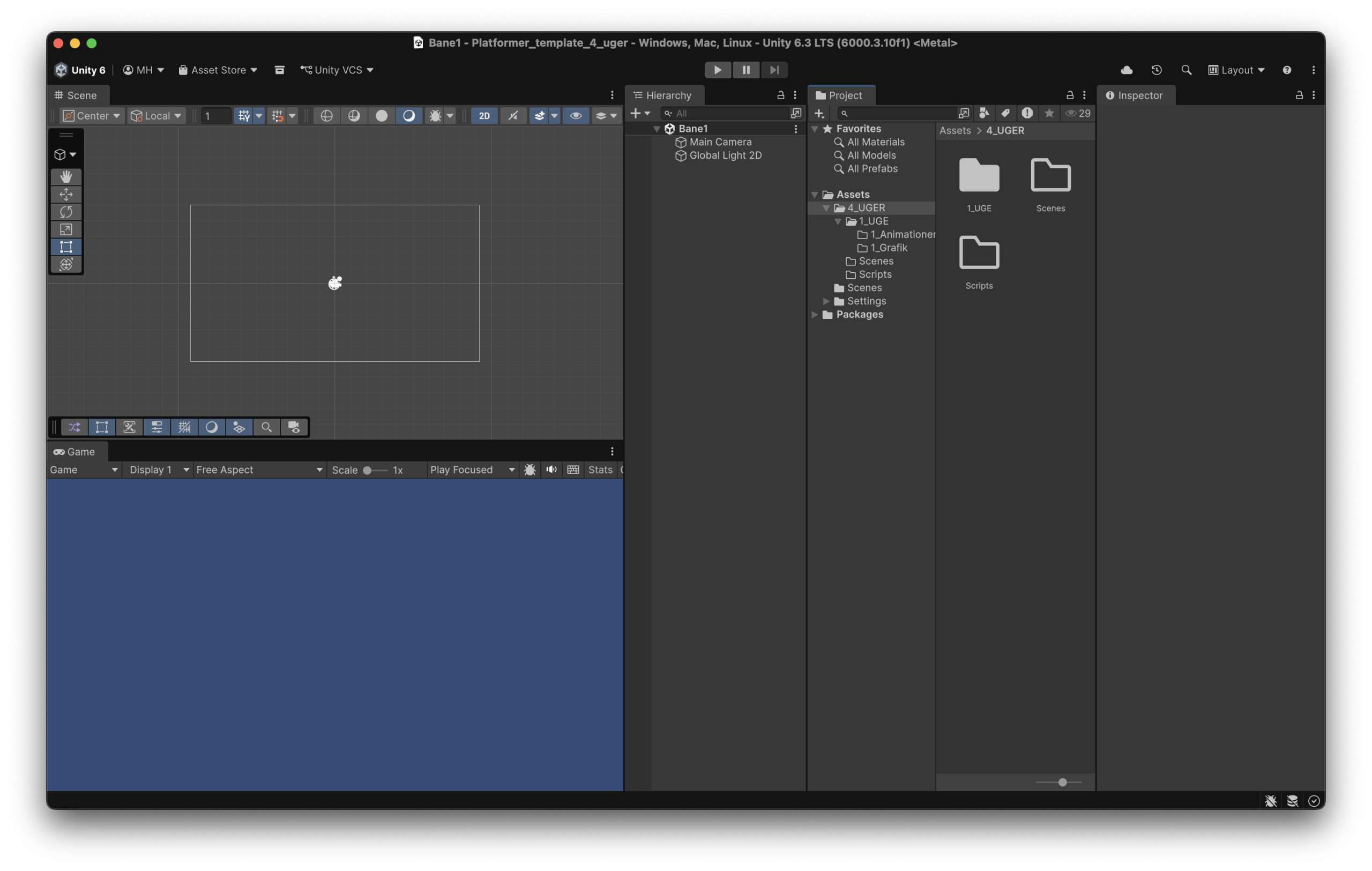
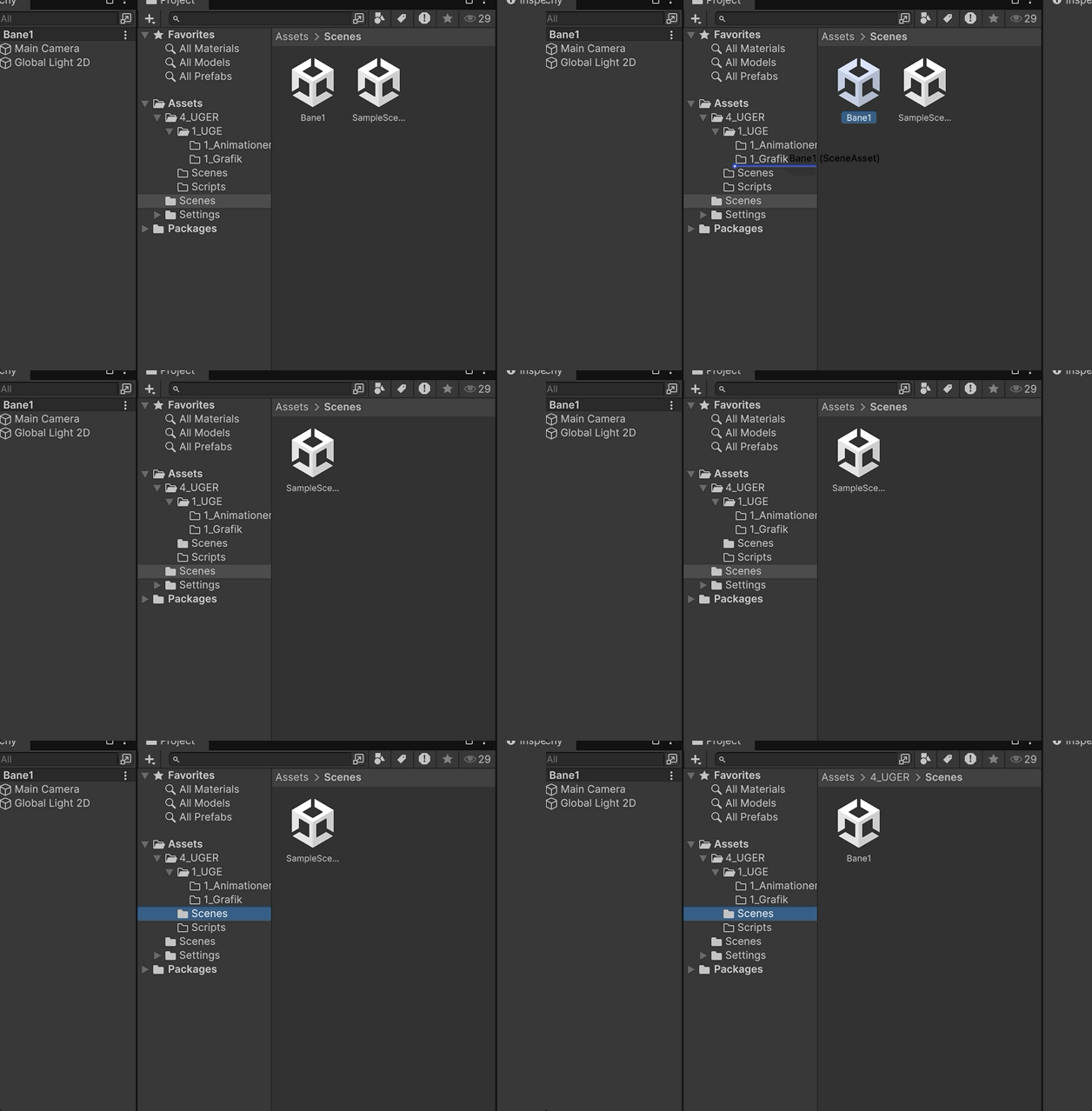
Gør dit Unity-projekt klar. Du opretter de fælles mapper og gemmer din første scene som Bane1.
1. Opret mapperne
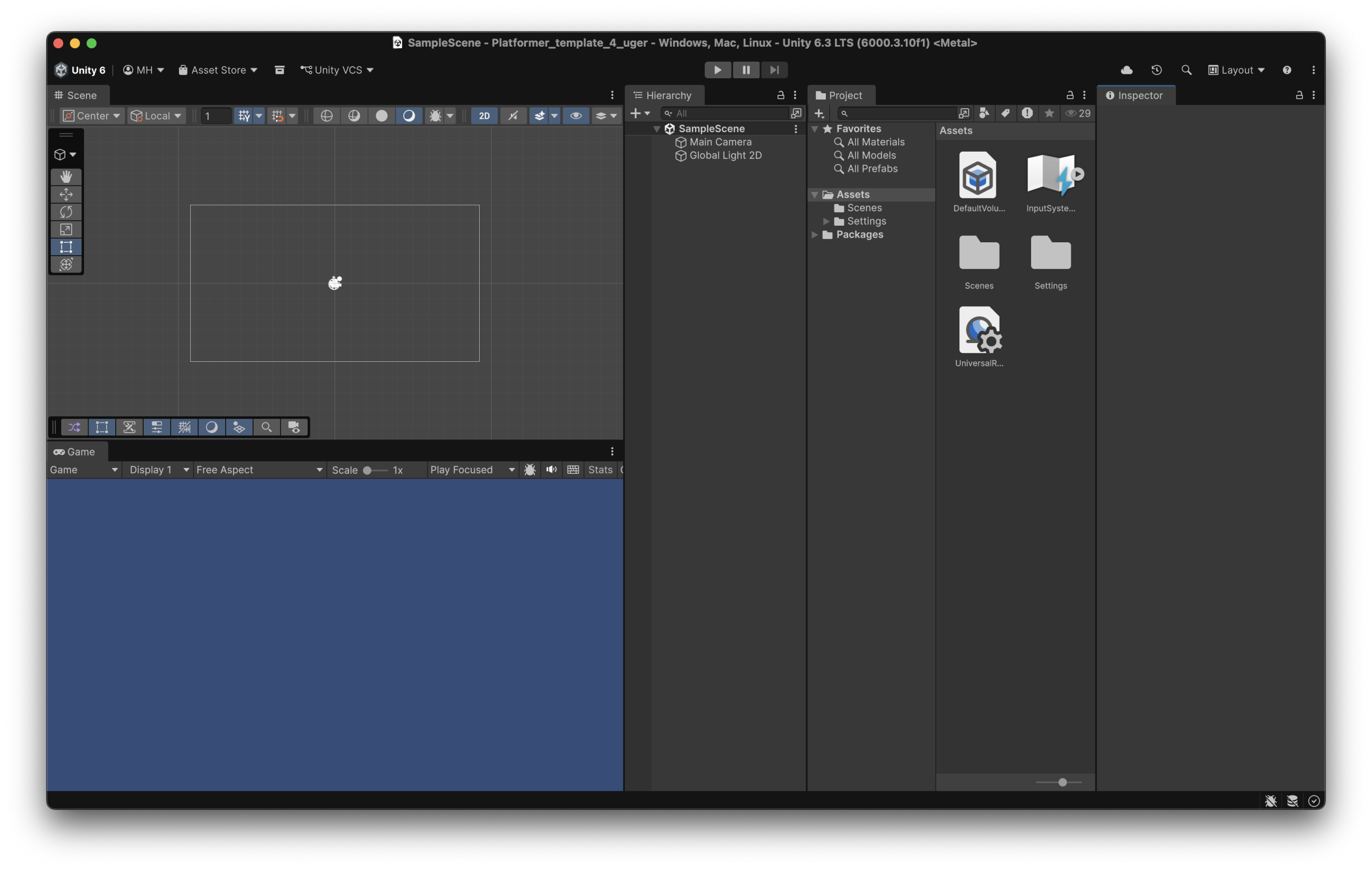
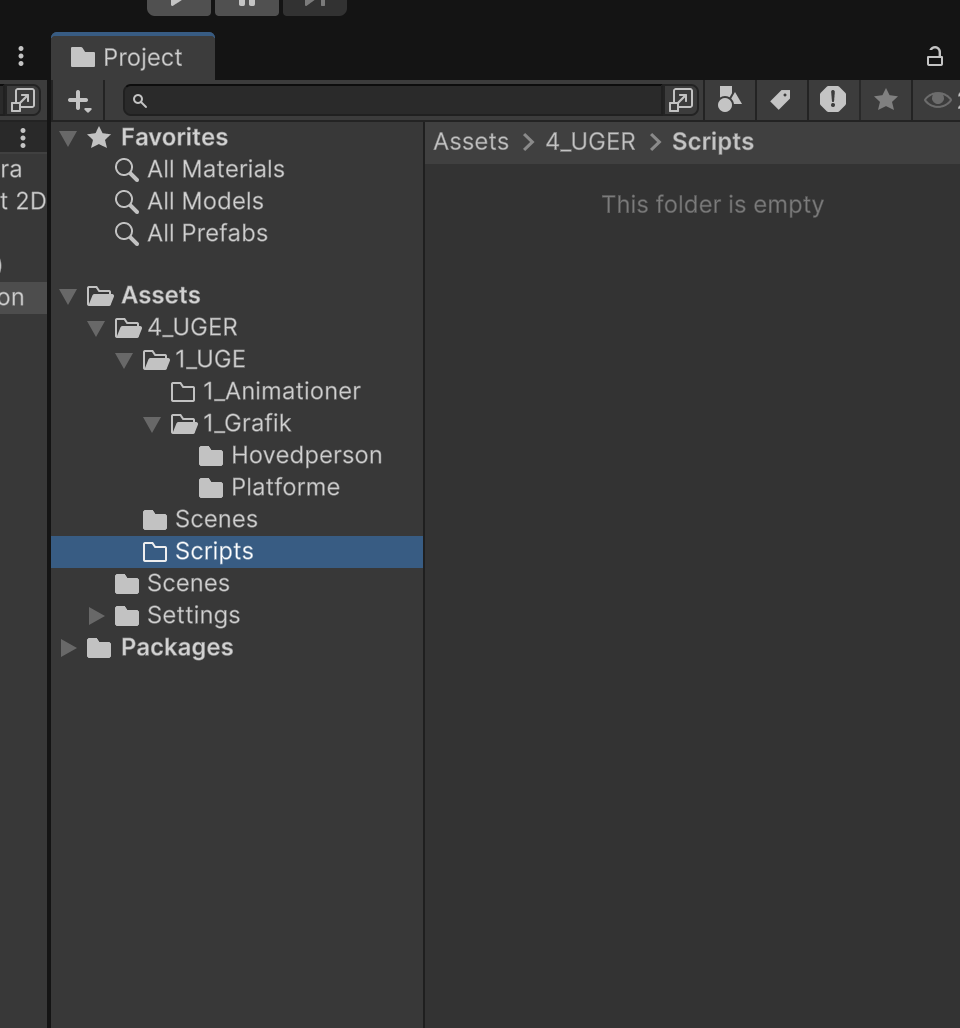
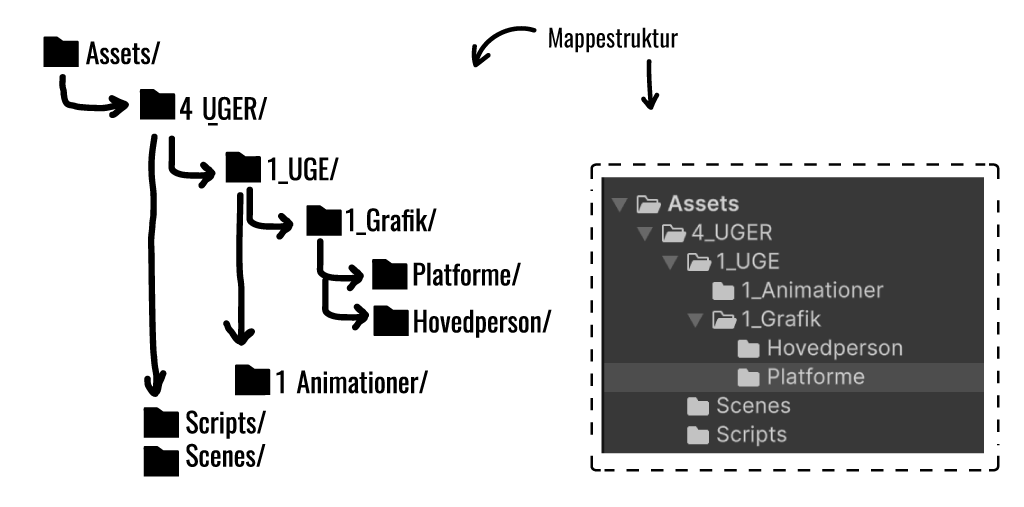
Det skal du gøre: Åbn dit Universal 2D-projekt. Højreklik i Project → Create → Folder, og opret mapperne nedenfor.
2. Gem scenen
Det skal du gøre: Vælg File → Save As…. Gem scenen som Bane1 i 4_UGER/Scenes. Har du allerede gemt scenen et andet sted, kan du flytte den i Project.
Dette skal du tjekke: Bane1 ligger i Scenes. Scripts og Scenes ligger direkte i 4_UGER.
03 – Importér platformgrafikken
Nu skal din platform ind i Unity. Du indstiller billedet, så pixelgrafikken står skarpt.
1. Importér Platform.png
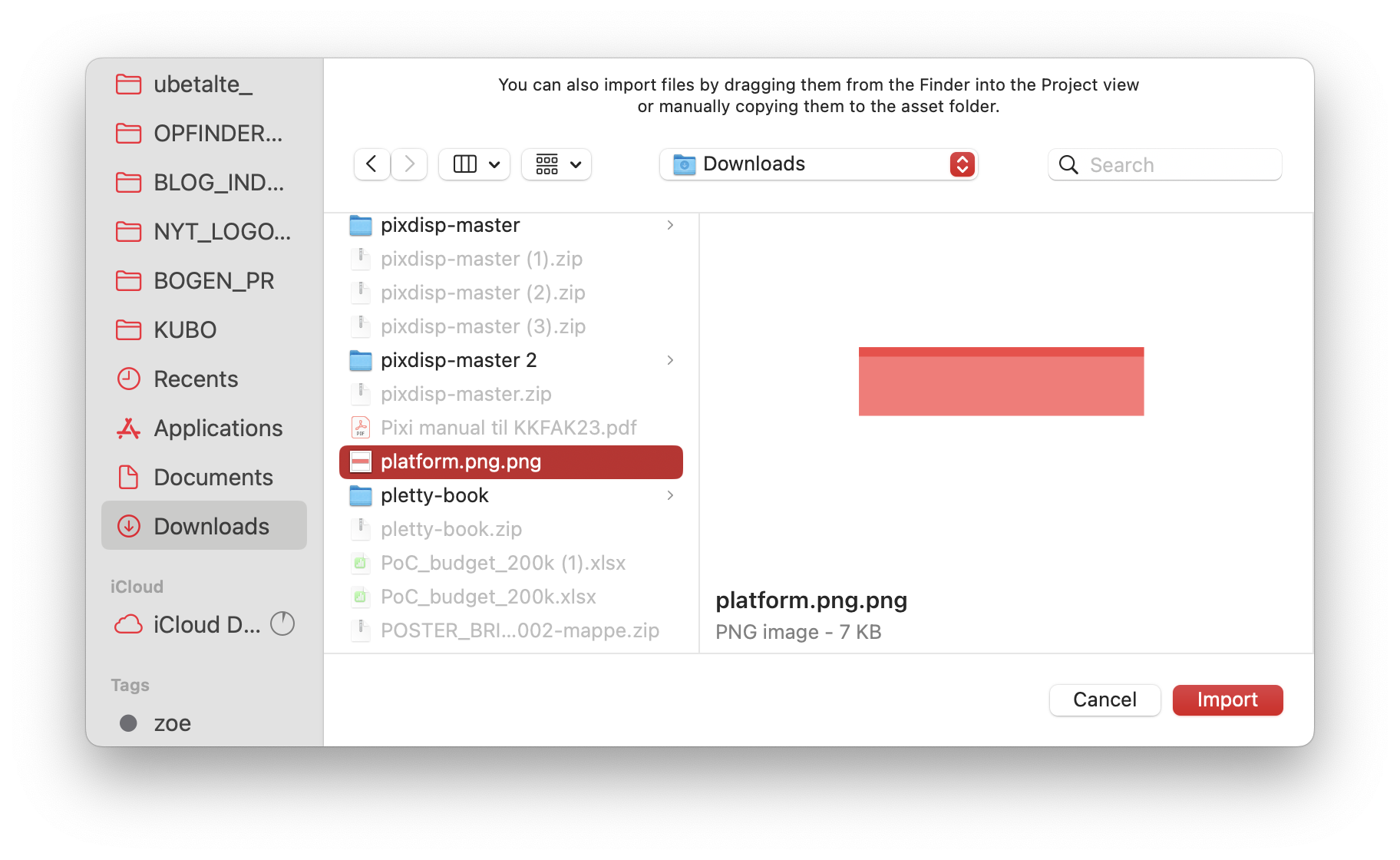
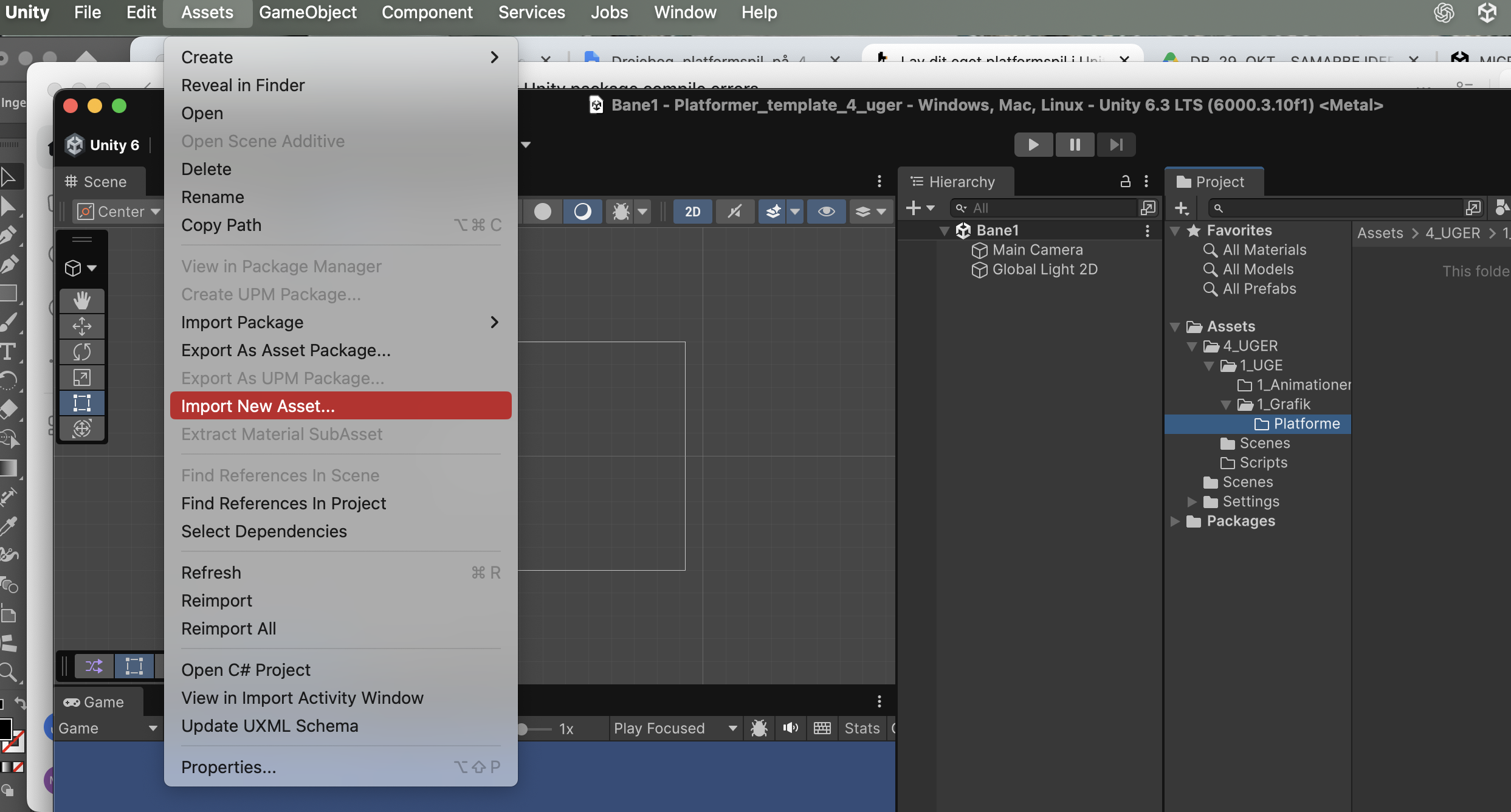
Det skal du gøre: Markér 4_UGER/1_UGE/1_Grafik/Platforme. Vælg Assets → Import New Asset…, find Platform.png, og klik Import.
2. Indstil billedet
Det skal du gøre: Markér PNG-filen i Project. Brug disse indstillinger i Inspector:
- Texture Type: Sprite (2D and UI). Sprite Mode: Single.
- Pixels Per Unit: 100.
- Filter Mode: Point (no filter). Compression: None.
- Klik Apply.
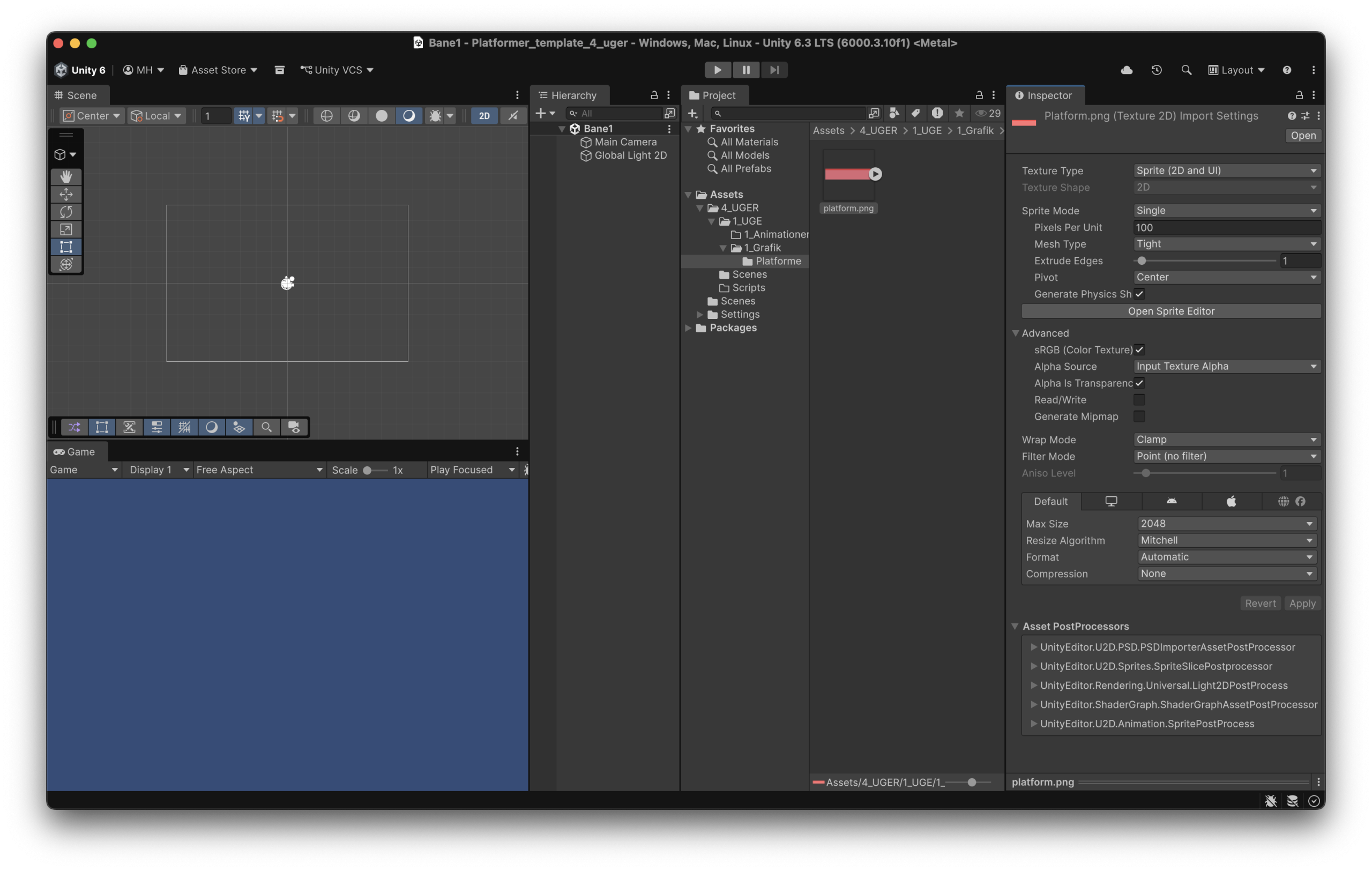
Dette skal du tjekke: Platformen vises i Project med skarpe pixelkanter.
Forklaring: Hvorfor disse indstillinger?
Single passer til ét billede. Point holder pixelkanterne skarpe. Pixels Per Unit bestemmer billedets størrelse i Unity-verdenen.
04 – Byg et lille testlevel
Byg et lille testlevel med to platforme. De skal være solide og bruge laget Ground.
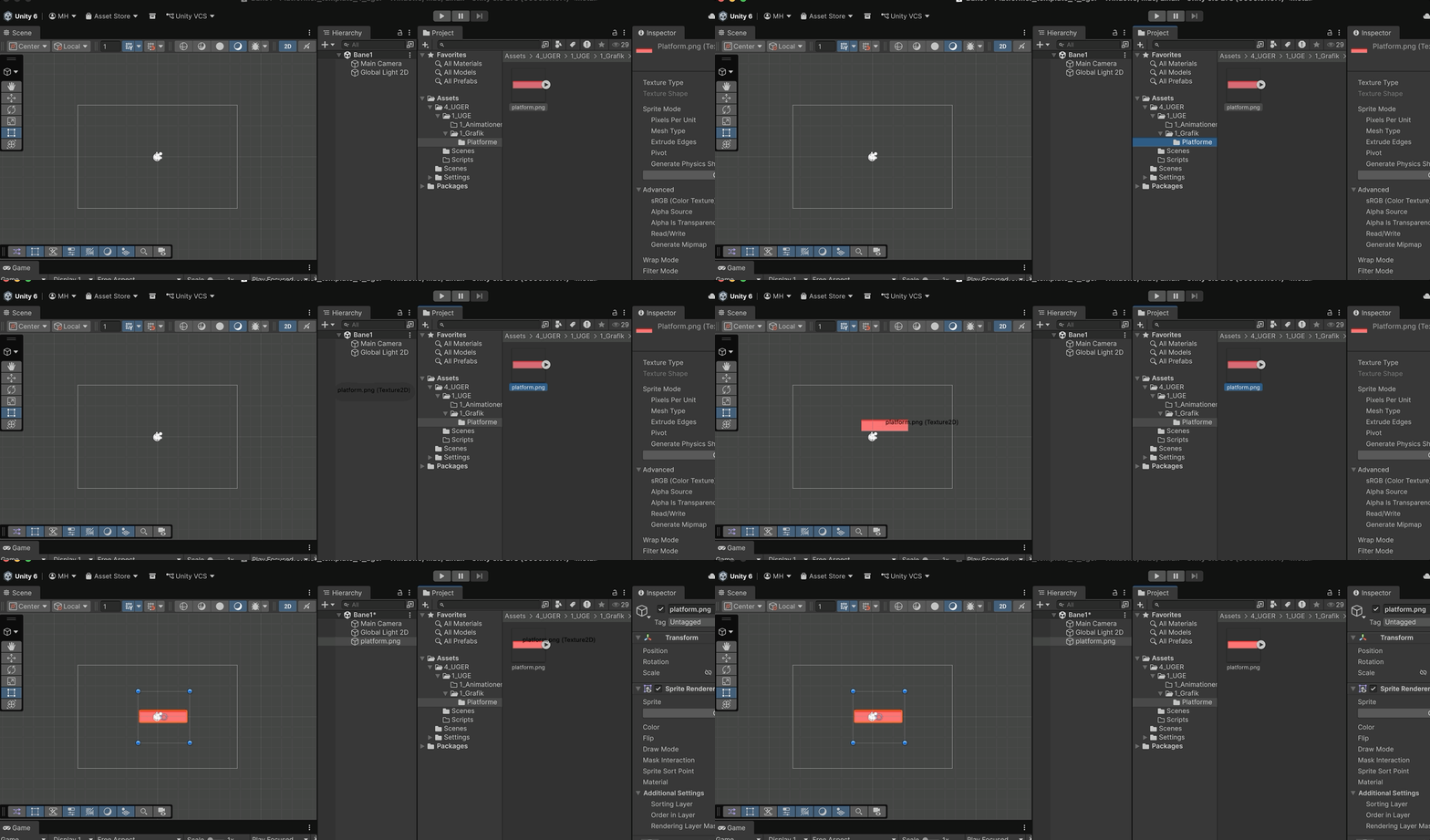
1. Placér platformen
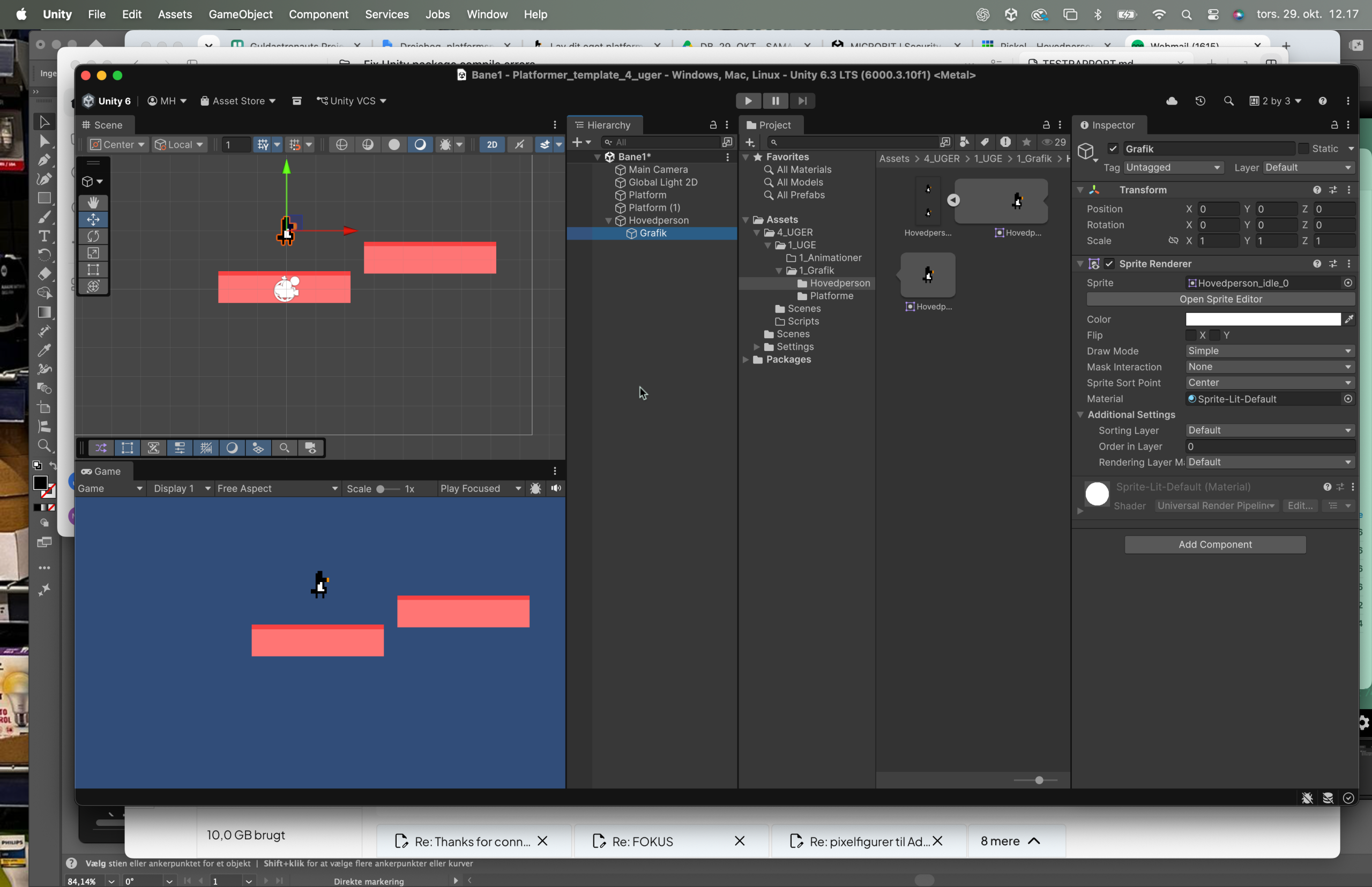
Det skal du gøre: Træk platformens sprite fra Project ind i Scene. Kald objektet Platform, og sæt Position = 0, 0, 0.
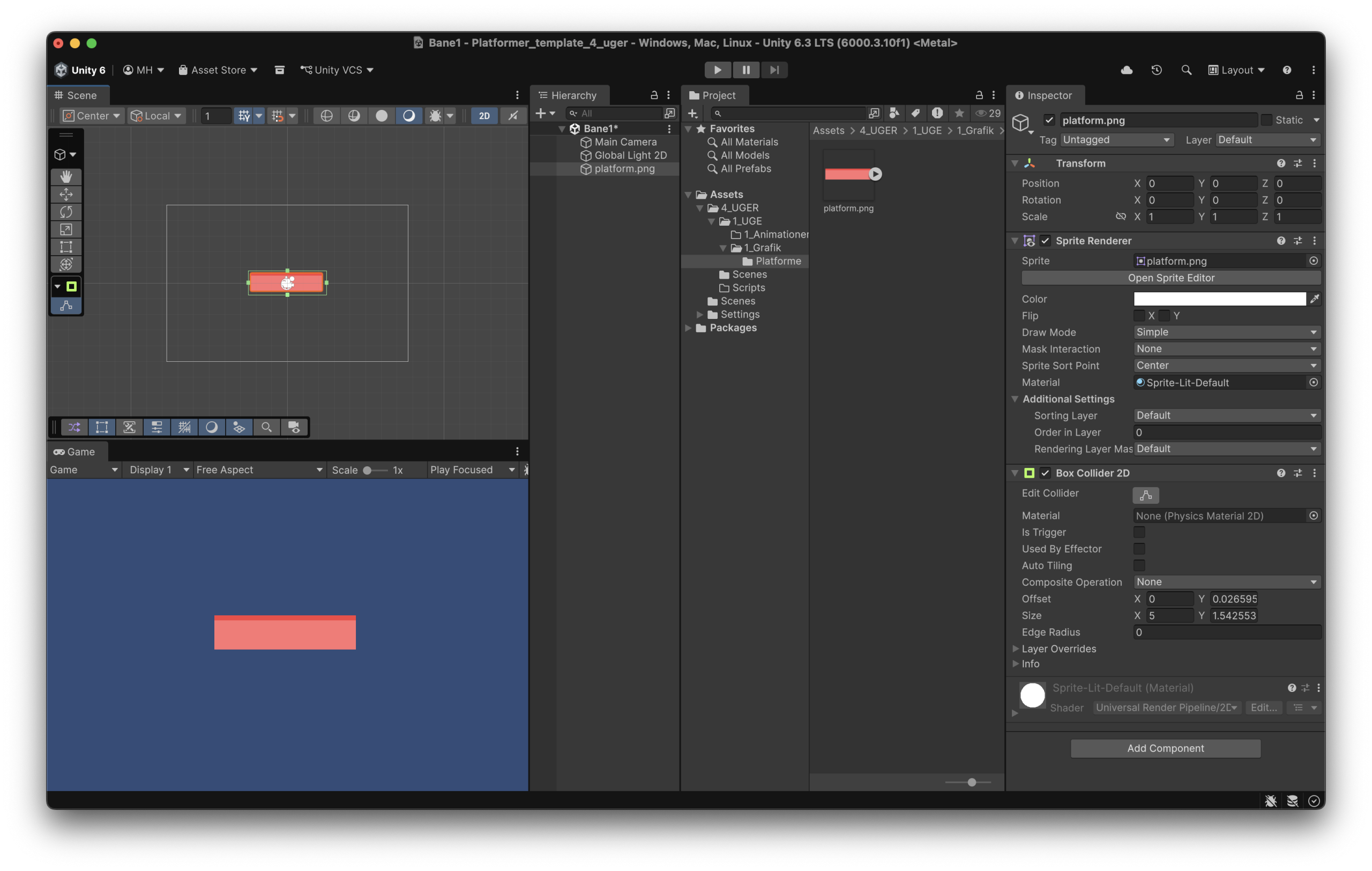
2. Gør platformen solid
Det skal du gøre: Vælg Add Component → Box Collider 2D. Lad Is Trigger være fra. Klik Edit Collider, og tilpas rammen til den synlige platform.
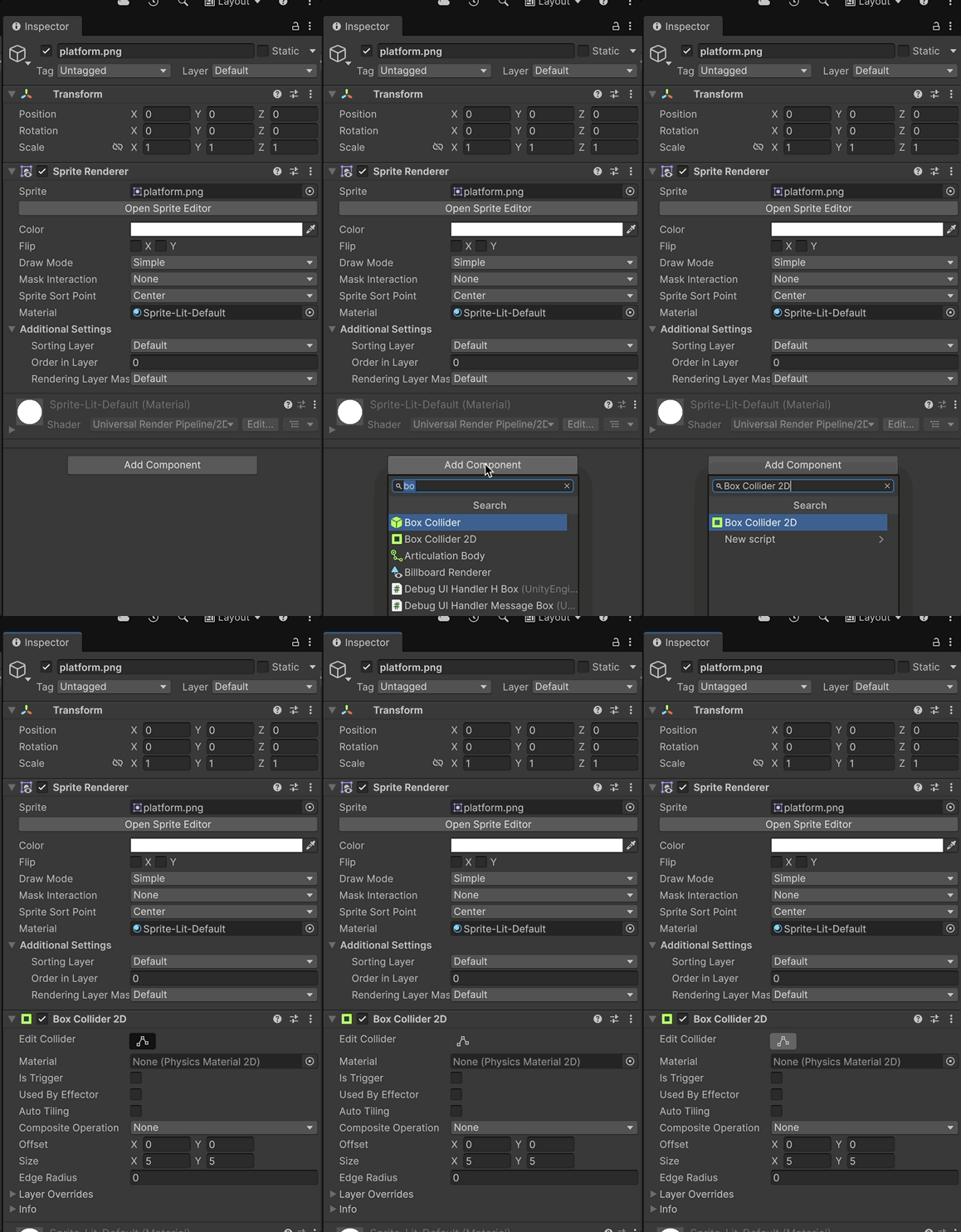
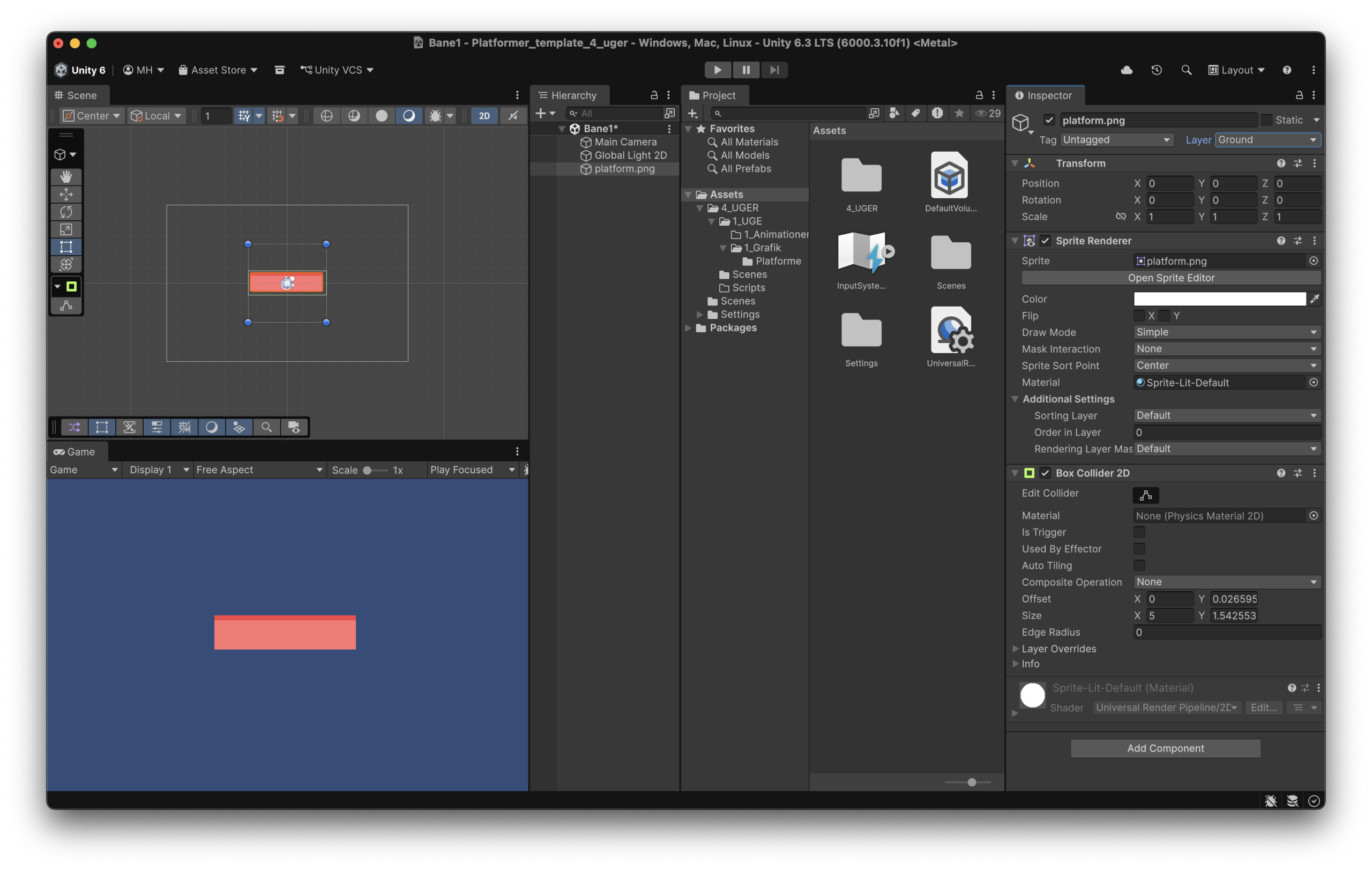
3. Vælg Ground-laget
Det skal du gøre: På Platform: Vælg Layer → Add Layer…. Skriv Ground i et ledigt User Layer. Vælg derefter Platform igen, og sæt dens Layer = Ground.

4. Lav en platform mere
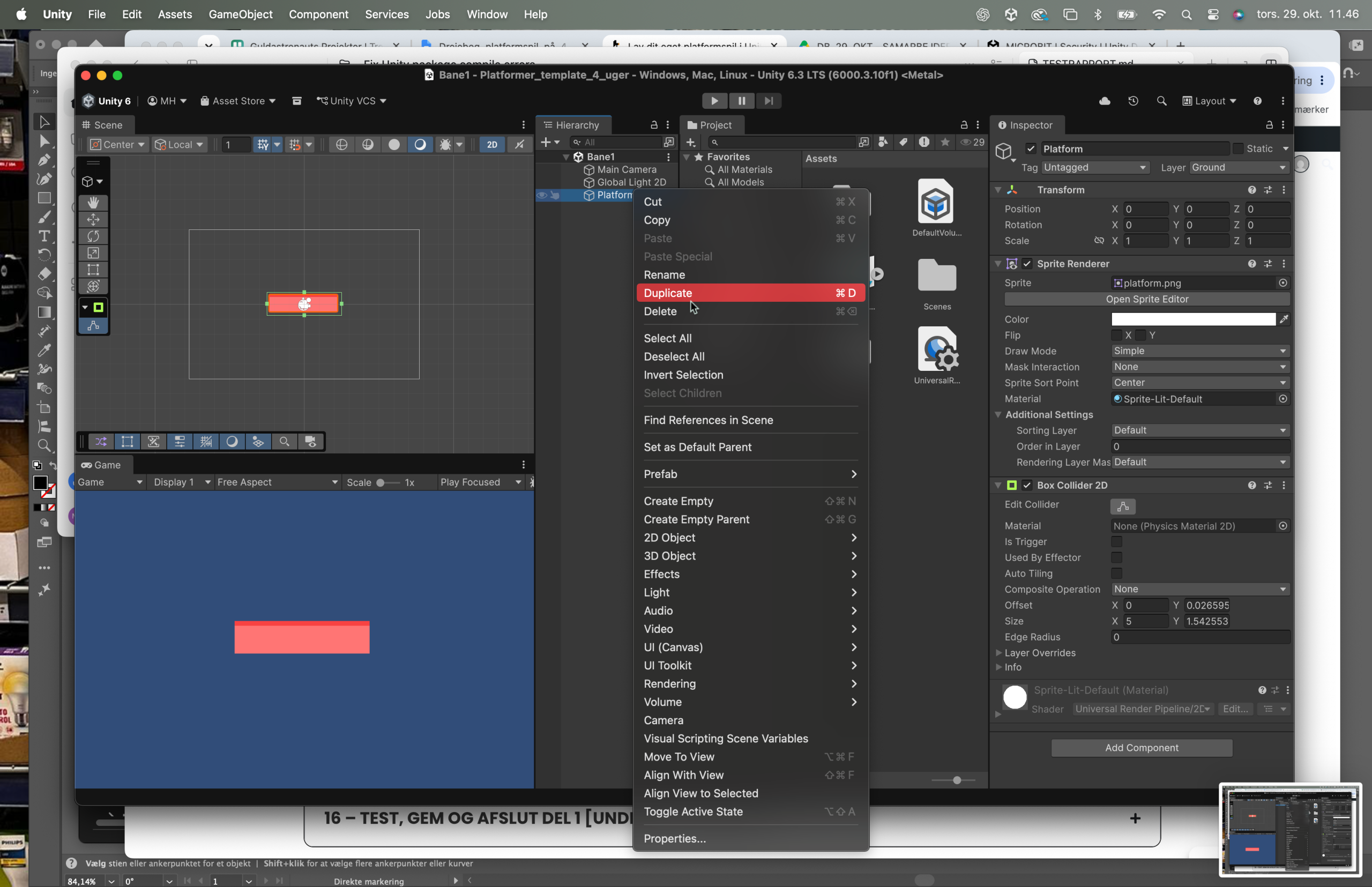
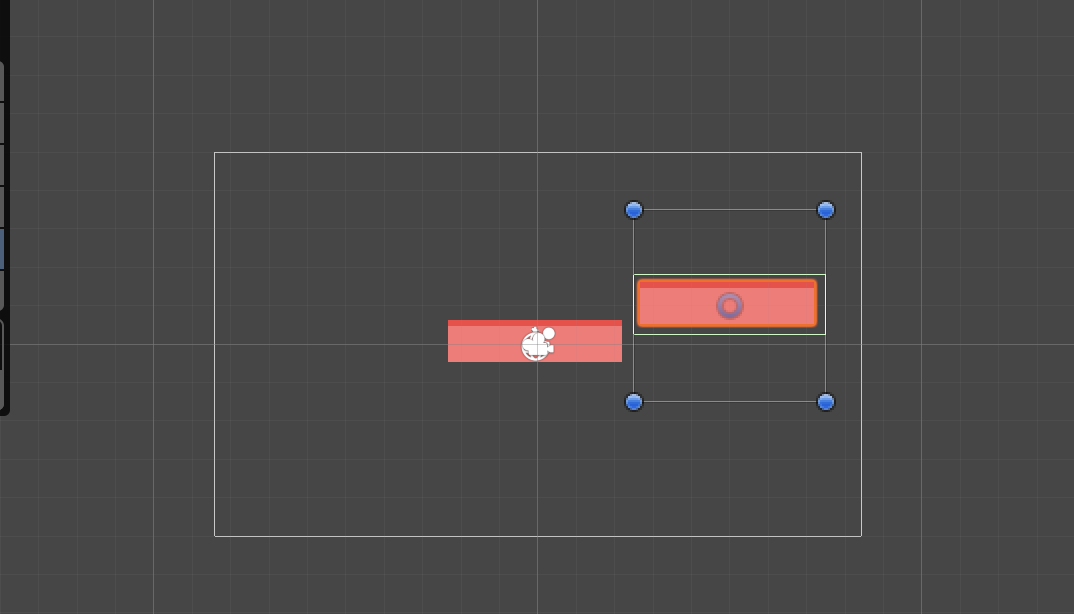
Det skal du gøre: Højreklik på Platform i Hierarchy → Duplicate. Flyt kopien til Position = 5, 1, 0.
Dette skal du tjekke: Begge platforme har Box Collider 2D, Is Trigger fra og laget Ground.
Forklaring: Navn og lag
Objektet hedder Platform. Ground er kun navnet på laget, som koden senere leder efter. Collideren skal følge platformens synlige kanter, ikke den gennemsigtige luft.
Flere billeder af dette trin
05 – Importér og slice figuren
Nu skal din hovedpersons animationer ind i Unity. Du deler billederne op i felter på 500 × 500 pixels.
1. Importér de to animationer
Det skal du gøre: Markér 4_UGER/1_UGE/1_Grafik/Hovedperson. Importér Hovedperson_Idle.png og Hovedperson_Run.png via Assets → Import New Asset….
2. Indstil Idle-arket
Det skal du gøre:
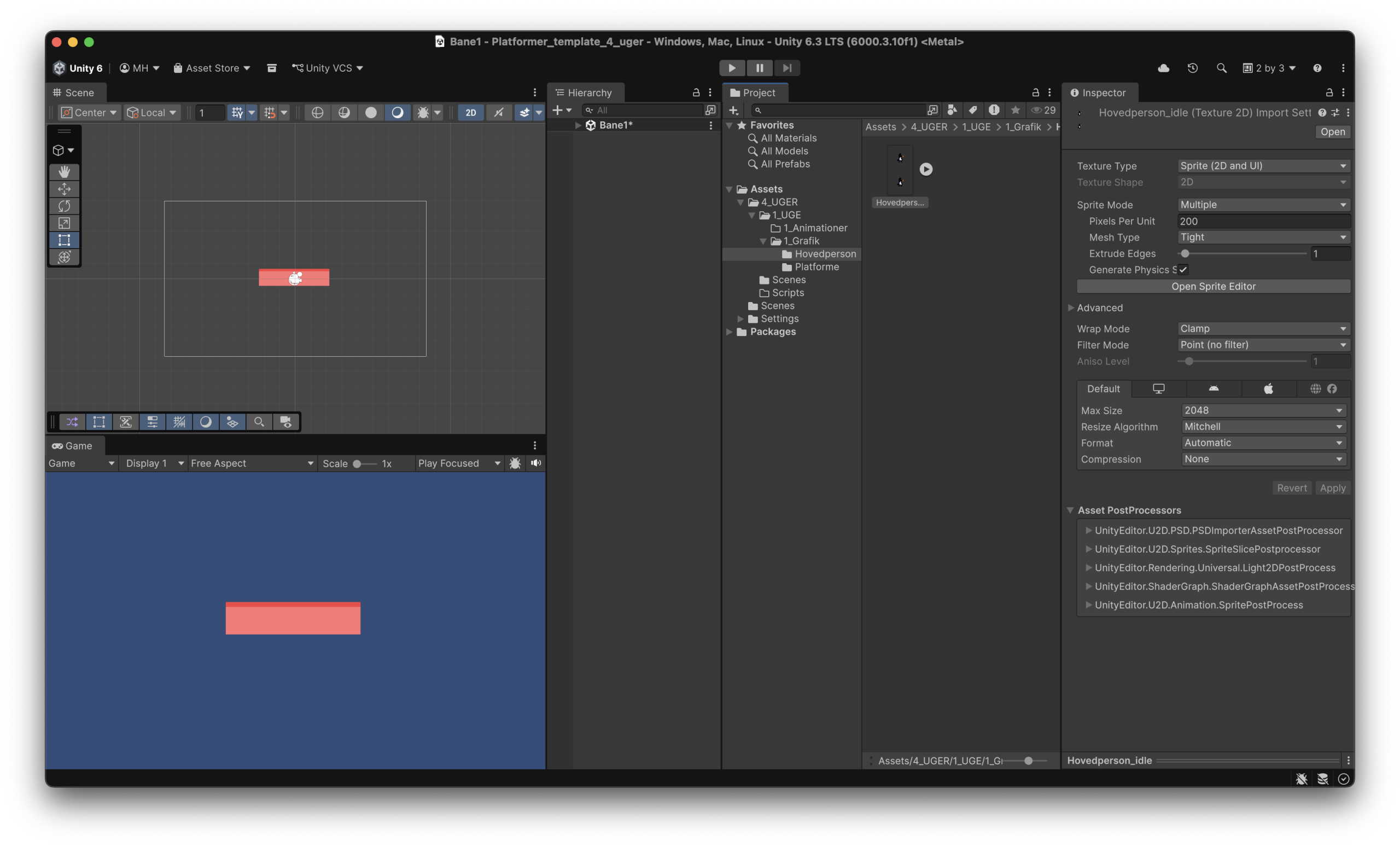
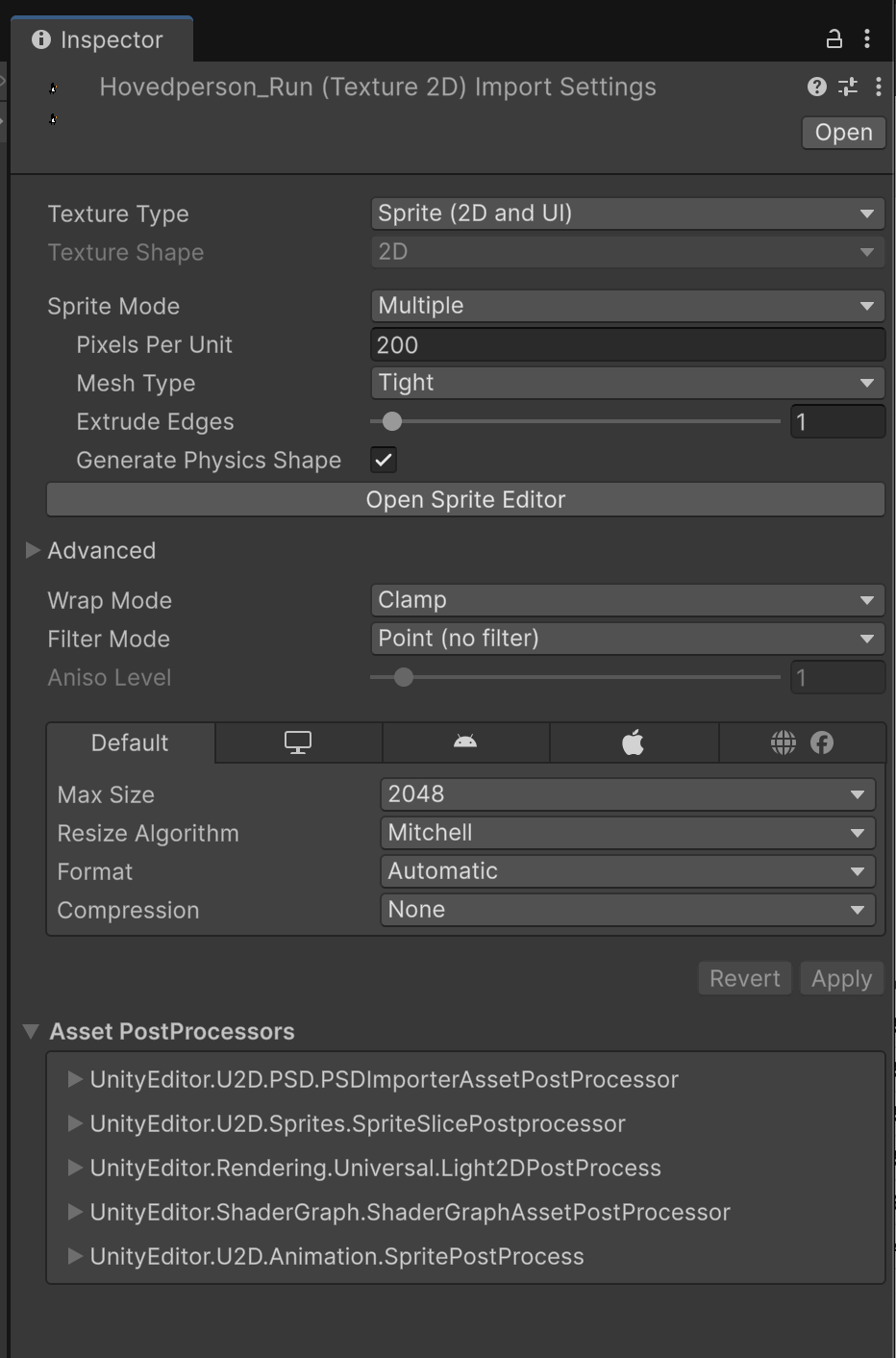
- Markér Hovedperson_Idle.png. Vælg Sprite (2D and UI) og Multiple.
- Sæt Pixels Per Unit = 200, Point (no filter) og Compression = None. Klik Apply.
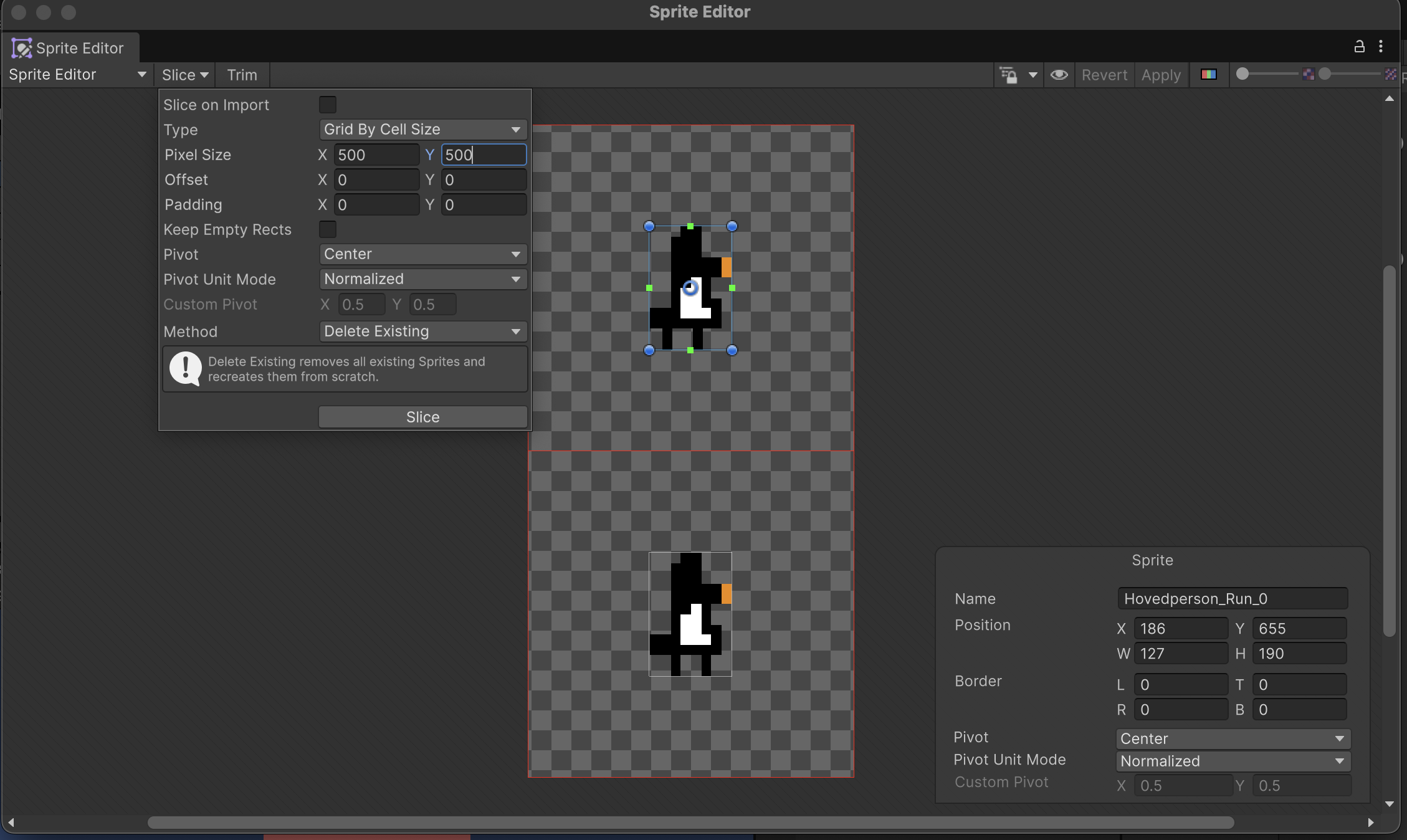
3. Del arket i felter
Det skal du gøre:
- Klik Sprite Editor → Slice → Grid By Cell Size.
- Sæt Pixel Size = 500, 500, Offset = 0, Padding = 0 og Pivot = Center.
- Klik Slice og derefter Apply.

4. Gentag med Run
Det skal du gøre: Brug præcis samme indstillinger og slicing til Hovedperson_Run.png. Fold begge filer ud i Project for at se de enkelte sprites.
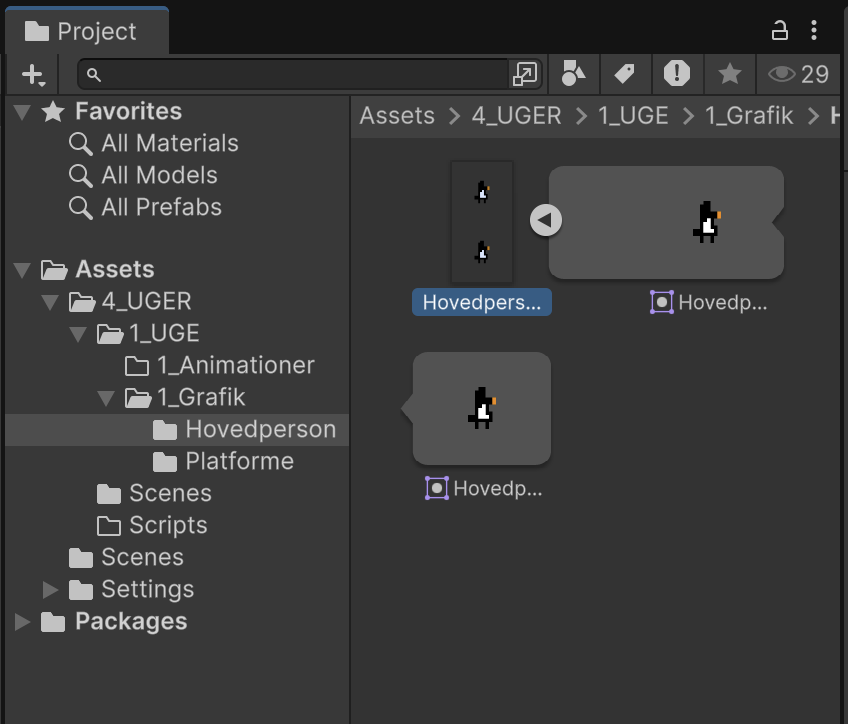
Dette skal du tjekke: Hvert sprite viser ét helt billede af figuren. Ingen dele af nabobilledet er med.
Hvis det ikke virker
Kontrollér, at hvert felt i din PNG er 500 × 500 pixels, og at Offset og Padding er 0. Figuren skal stå på samme sted i alle frames. Animationerne laver du i trin 11.
Flere billeder af dette trin


06 – Saml hovedpersonen
Saml din hovedperson af et fysikobjekt og et grafikobjekt. Først skal den kunne falde og lande på platformen.
1. Opret Hovedperson
Det skal du gøre: Højreklik i Hierarchy → Create Empty. Kald objektet Hovedperson. Sæt Position = 0, 2, 0, Rotation = 0, 0, 0 og Scale = 1, 1, 1.
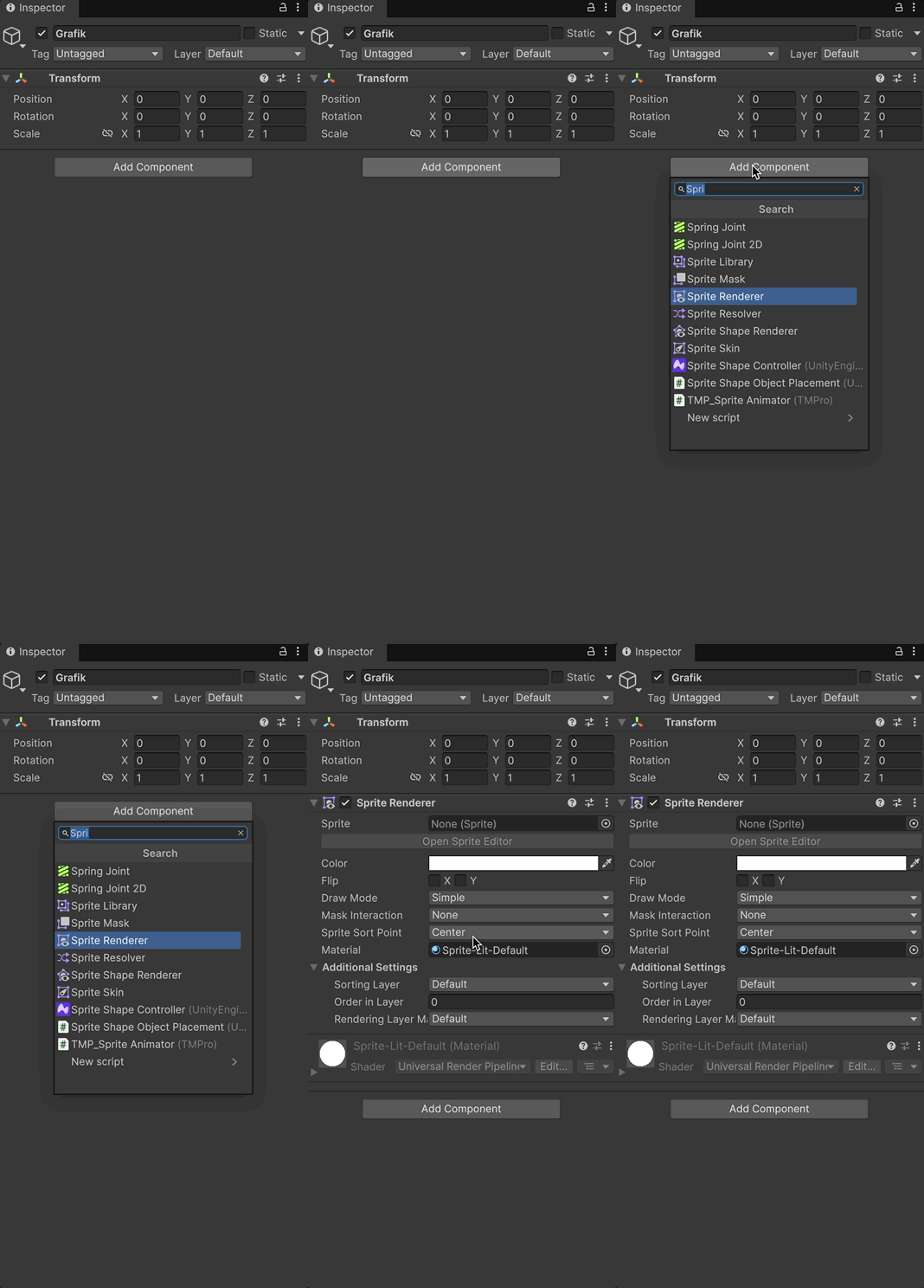
2. Tilføj Grafik
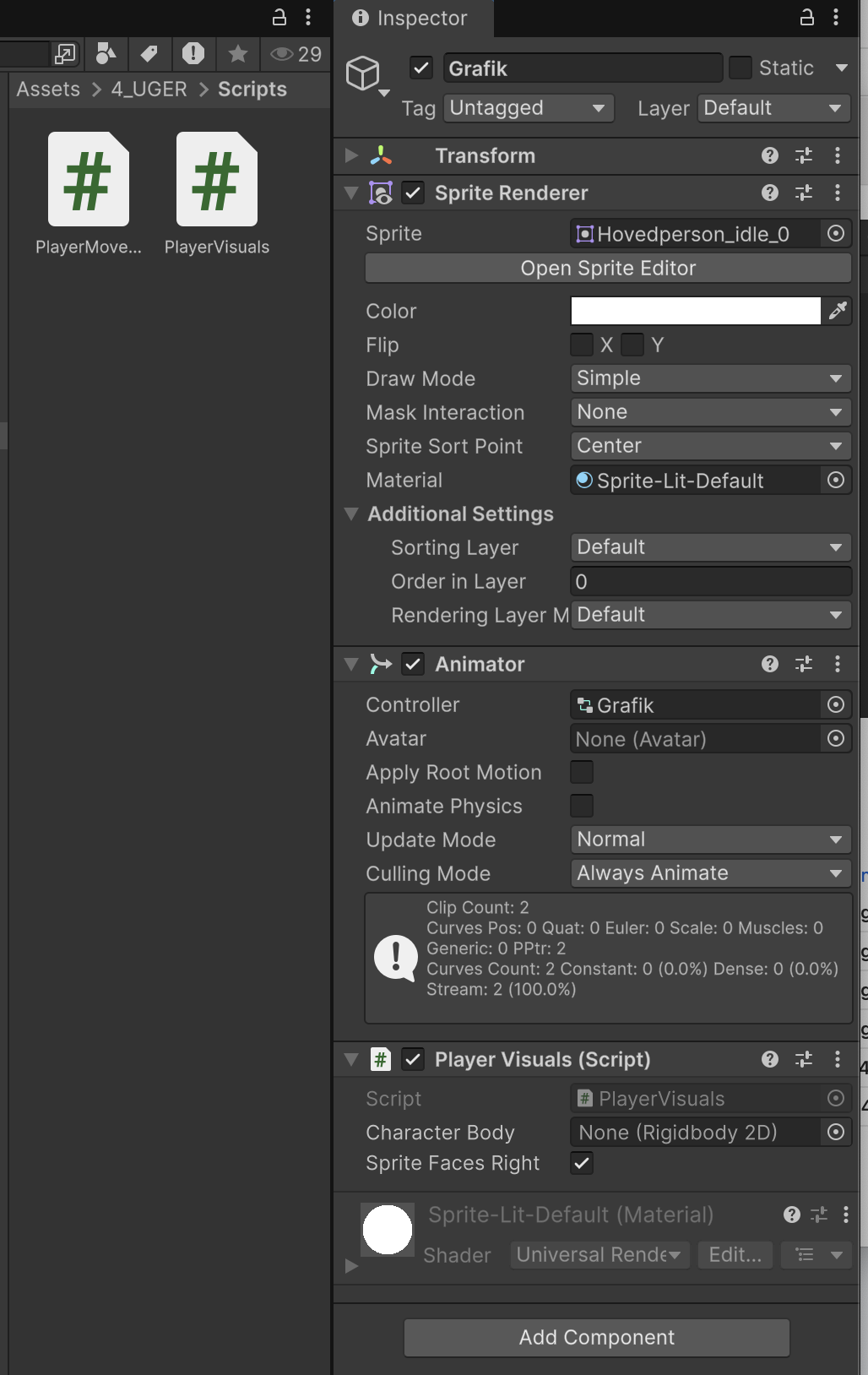
Det skal du gøre: Højreklik på Hovedperson → Create Empty. Kald underobjektet Grafik. Sæt dets lokale Position og Rotation til 0, 0, 0 og Scale til 1, 1, 1. Tilføj Sprite Renderer, og træk første Idle-sprite ind i Sprite.
3. Tilføj fysik på Hovedperson
Det skal du gøre:
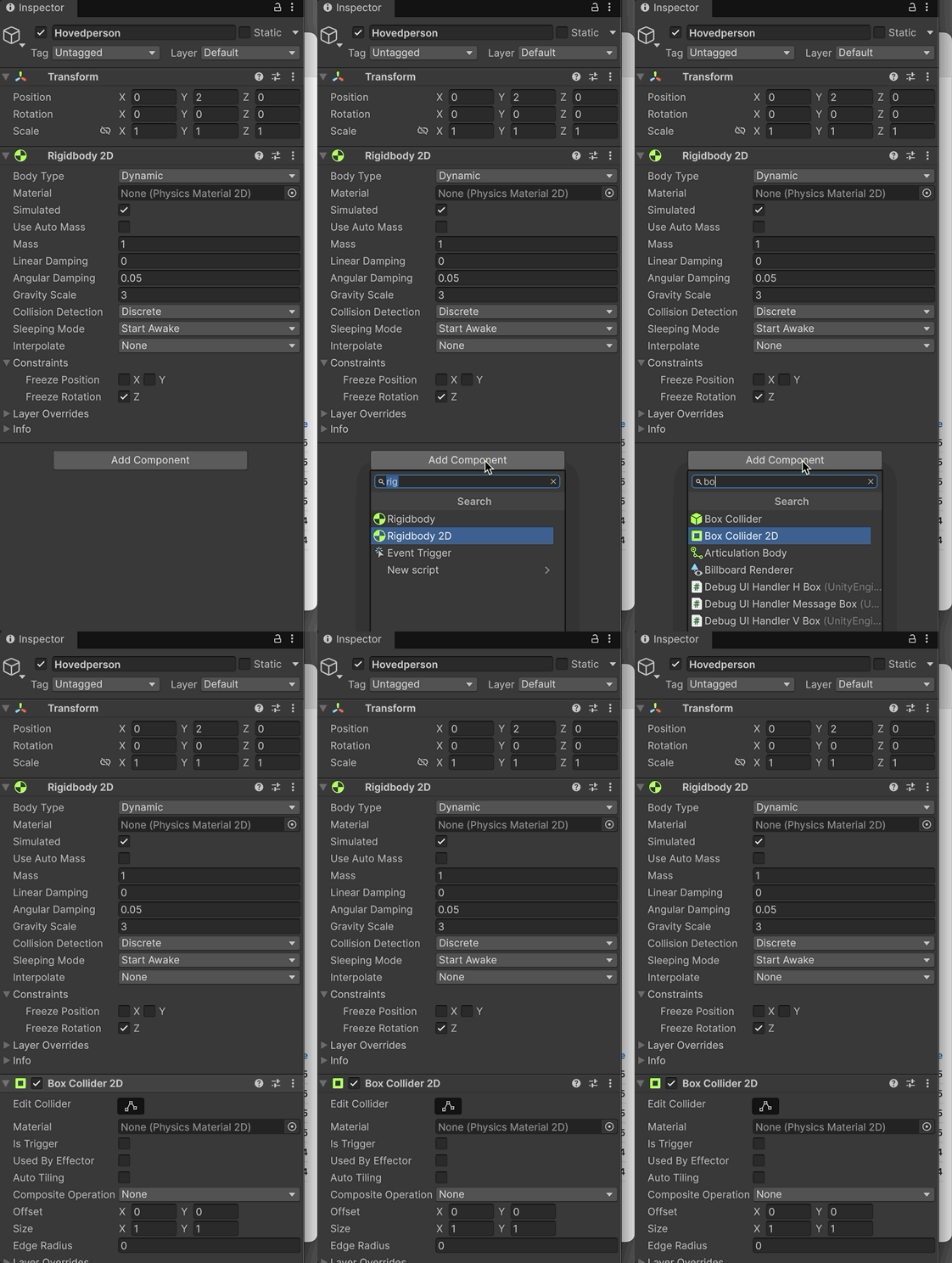
- Markér Hovedperson, og tilføj Rigidbody 2D.
- Vælg Body Type = Dynamic, Gravity Scale = 3 og Constraints → Freeze Rotation Z.
- Tilføj Box Collider 2D. Is Trigger skal være fra. Brug Edit Collider til at tilpasse rammen til figuren.

4. Test en landing
Det skal du gøre: Tryk Play. Figuren skal falde og lande på platformen uden at vælte. Stop Play bagefter.

Dette skal du tjekke: Hovedperson har fysikken, og Grafik viser billedet.
Hvis det ikke virker
Begge collidere skal være 2D med Is Trigger fra. Grafik skal ikke have Rigidbody 2D eller sin egen collider. Hvis figuren starter inde i platformen, flyt Hovedperson lidt op uden for Play.
07 – Forstå hvor koden skal bo
Opret det script, der skal styre din hovedperson. I næste trin sætter du koden ind.
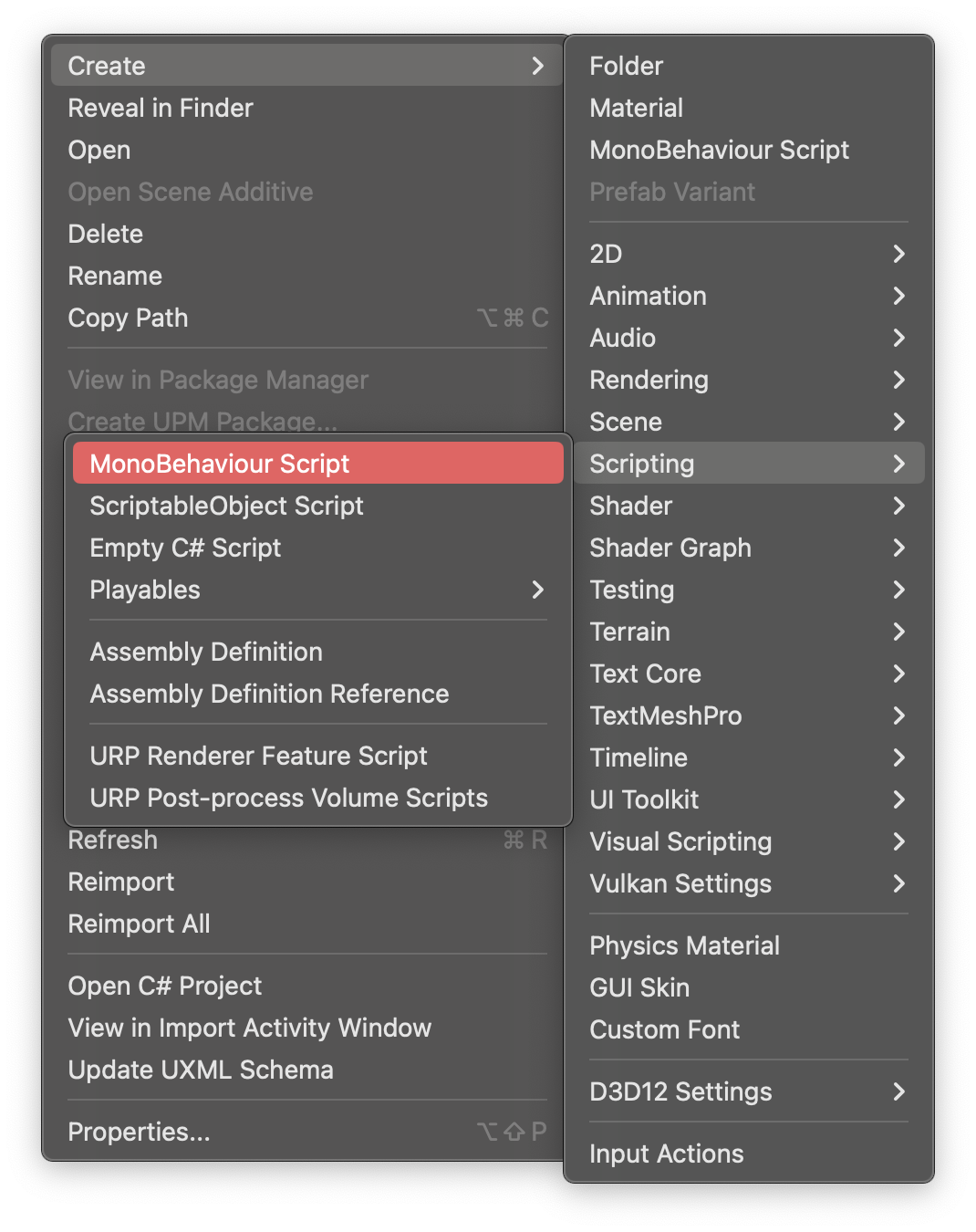
1. Opret filen
Det skal du gøre:
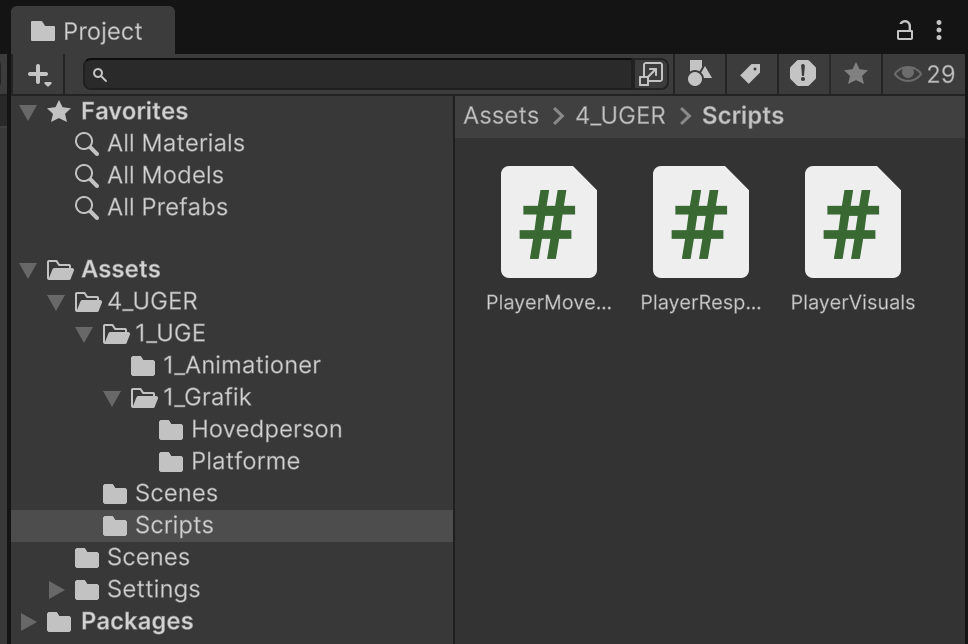
- Stop Play. Markér Assets/4_UGER/Scripts i Project.
- Højreklik → Create → Scripting → MonoBehaviour Script. Kald filen PlayerMovement.
- Dobbeltklik på filen, så den åbner i din kodeeditor.
I næste trin erstatter du standardindholdet med den første kode. Du skal bruge den samme fil, når vi senere tilføjer GroundCheck og hop.
Dette skal du tjekke: PlayerMovement.cs ligger i Scripts og kan åbnes i kodeeditoren.
Hvis filen ikke åbner i en kodeeditor
Gå tilbage til forberedelsen. Installér en kodeeditor, og vælg den i Unity under Settings/Preferences → External Tools → External Script Editor.
08 – Gå med piletasterne

Nu får du gang til venstre og højre. Hop og animation kommer senere.
1. Indsæt P1-S01
Det skal du gøre: Stop Play. Åbn PlayerMovement.cs. Slet hele standardindholdet, og indsæt hele koden nedenfor. Gem filen, og vent på Unity uden røde fejl.
PlayerMovement.cs · P1-S01 — brug kodefeltets kopiknap.
// UnityEngine giver adgang til blandt andet MonoBehaviour, Rigidbody2D og Vector2.
using UnityEngine;
// New Input System giver adgang til Keyboard og tastaturets enkelte taster.
// Projektet skal have Input System-pakken installeret og aktiveret.
using UnityEngine.InputSystem;
// P1-S01: Foerste udgave af hovedpersonens bevaegelse.
// Denne udgave kan kun gaa mod venstre og hoejre. Hop kommer i et senere trin.
// Filen skal hedde PlayerMovement.cs, fordi klassen nedenfor hedder PlayerMovement.
// Saet scriptet paa Player, som ogsaa skal have en Rigidbody2D og en Collider2D.
// Grafik kan vaere et child-objekt; scriptet skal sidde paa selve fysikobjektet.
// Unity kraever en Rigidbody2D paa samme objekt som dette script.
// Hvis komponenten mangler, tilfoejer Unity den, naar scriptet saettes paa objektet.
// Du skal stadig kontrollere dens indstillinger og selv tilfoeje en Collider2D.
[RequireComponent(typeof(Rigidbody2D))]
// Tillad kun en kopi af denne komponent paa det samme objekt.
[DisallowMultipleComponent]
public class PlayerMovement : MonoBehaviour
{
// public betyder, at feltet kan ses og justeres i Inspector.
// float er et tal med mulighed for decimaler; f markerer denne taltype i koden.
// 5 er en startvaerdi. Proev senere 3 og 7, og sammenlign bevaegelsen.
// Farten maales i Unitys verdens-enheder pr. sekund, ikke pixels pr. frame.
// Min(0f) forhindrer negative vaerdier ved almindelig indtastning i Inspector.
[Min(0f)]
[Tooltip("Vandret fart i verdens-enheder pr. sekund. Start med 5.")]
public float moveSpeed = 5f;
// private betyder, at referencen kun bruges inde i dette script.
// body gemmer objektets fysikkrop, saa vi ikke skal finde den hver frame.
private Rigidbody2D body;
// Gemmer tastaturets vandrette styring mellem Update og FixedUpdate.
// -1 betyder venstre, 0 betyder stilstand, og 1 betyder hoejre.
private float horizontalInput;
// Unity kalder Awake, naar komponenten initialiseres, foer de normale opdateringer.
private void Awake()
{
// GetComponent finder Rigidbody2D paa samme GameObject som scriptet.
// Referencen gemmes i body og bruges til al vores fysiske bevaegelse.
body = GetComponent();
}
// Unity kalder Update hver vist frame. Her laeser vi spillerens taster.
// Selve fysikbevaegelsen sker senere i FixedUpdate.
private void Update()
{
// Begynd hver frame med nul, saa figuren stopper vandret, naar tasterne slippes.
// Vi skal ikke beholde retningen fra et tidligere tastetryk.
horizontalInput = 0f;
// Keyboard.current er det tastatur, Input System aktuelt bruger.
// Gem referencen lokalt, saa vi kan kontrollere den og laese tasterne.
Keyboard keyboard = Keyboard.current;
// null betyder, at Input System ikke har et tastatur til raadighed.
if (keyboard == null)
{
// Afslut kun dette Update-kald. Styringen er allerede nulstillet ovenfor.
// Dermed giver et manglende tastatur hverken en fejl eller gammel styring.
return;
}
// isPressed er sand i alle de frames, hvor venstre pil holdes nede.
if (keyboard.leftArrowKey.isPressed)
{
// Traek 1 fra nul, saa retningen bliver -1: venstre paa x-aksen.
horizontalInput -= 1f;
}
// Denne if testes ogsaa, selv om venstre pil var trykket ned.
if (keyboard.rightArrowKey.isPressed)
{
// Laeg 1 til: hoejre alene giver 1, mens begge taster giver -1 + 1 = 0.
horizontalInput += 1f;
}
}
// Unity kalder FixedUpdate i faste fysiktrin, uafhaengigt af den viste billedhastighed.
// Et billede kan derfor have nul, et eller flere fysiktrin.
private void FixedUpdate()
{
// Beregn vandret hastighed ved at gange retning med fart.
// Eksempel: -1 * 5 giver -5 verdens-enheder pr. sekund mod venstre.
float horizontalSpeed = horizontalInput * moveSpeed;
// Vector2 har to tal: x er vandret hastighed, og y er lodret hastighed.
// Vi erstatter kun x og bevarer kroppens aktuelle y, saa tyngdekraft og fald virker.
// linearVelocity er hastighed, ikke position. Derfor ganges ikke med deltaTime her:
// fysikken bruger selv tiden, naar kroppen flyttes ud fra hastigheden.
body.linearVelocity = new Vector2(horizontalSpeed, body.linearVelocity.y);
}
// Unity kalder OnDisable, naar komponenten eller objektet bliver deaktiveret.
private void OnDisable()
{
// Glem det sidst gemte tastetryk, saa det ikke genbruges ved genaktivering.
// Dette nulstiller inputvaerdien, ikke selve fysikkroppens hastighed.
horizontalInput = 0f;
}
}
2. Sæt scriptet på figuren
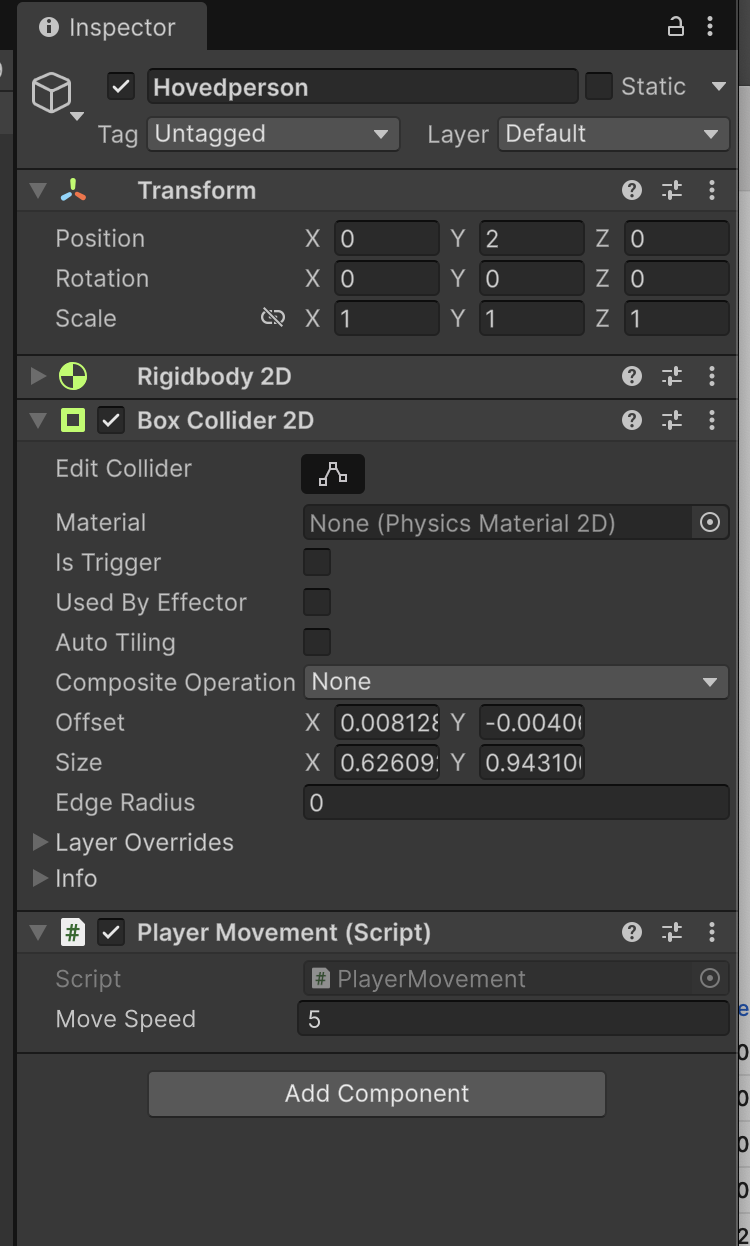
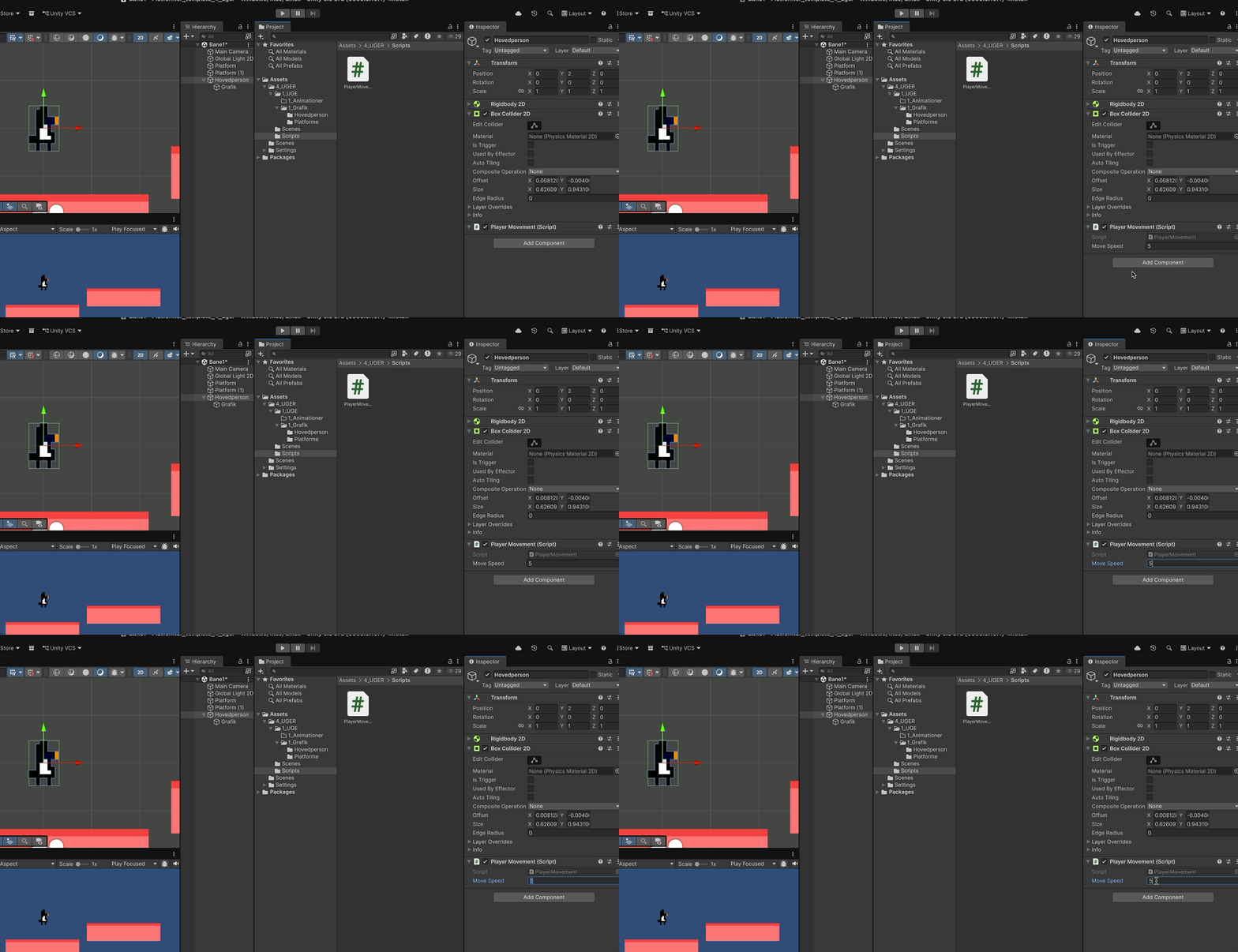
Det skal du gøre: Træk PlayerMovement fra Scripts over på Hovedperson i Inspector. Sæt Move Speed = 5. Scriptet skal sidde på samme objekt som Rigidbody 2D.

3. Test gang og stop
Det skal du gøre: Tryk Play, klik i Game-vinduet, og brug venstre/højre pil. Slip tasterne for at stoppe.

Dette skal du tjekke: Figuren går begge veje, stopper og stadig kan falde og lande.
Prøv selv
Sammenlign Move Speed 3, 5 og 7. Stop Play, indtast din valgte fart igen, og gem scenen.
Forklaring: Hvordan virker styringen?
Update læser tastaturet. FixedUpdate ændrer den vandrette hastighed på Rigidbody2D og bevarer den lodrette fart, så tyngdekraften stadig virker.
Hvis det ikke virker
Klik i Game, kontrollér røde fejl og at PlayerMovement sidder på Hovedperson. Ved fejl om Keyboard eller InputSystem: kontrollér Input System i forberedelsen. Filen og klassen skal hedde PlayerMovement, og der må kun være én aktiv udgave.
09 – Se om figuren står på jorden
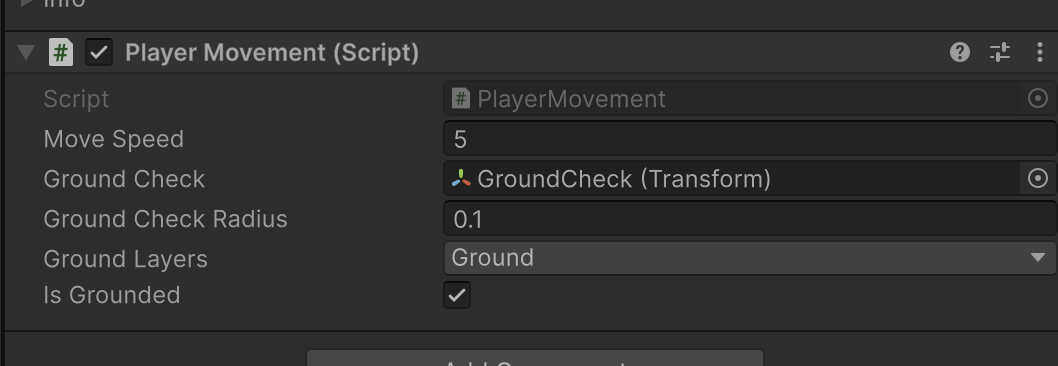
Nu skal din hovedperson kunne registrere, om den står på en platform. At gå med piletaster virker stadig; hop kommer i næste trin.
1. Indsæt koden
Det skal du gøre: Stop Play. Åbn PlayerMovement.cs, og erstat hele indholdet med P1-S02-koden nedenfor. Gem filen, og gå tilbage til Unity.
Dette skal du tjekke: Vent, til Unity er færdig uden røde fejl. Brug samme fil og komponent som før.
PlayerMovement.cs · P1-S02
Kopiér hele koden med knappen i kodefeltet.
// UnityEngine giver adgang til blandt andet MonoBehaviour, Rigidbody2D og Vector2.
using UnityEngine;
// New Input System giver adgang til Keyboard og tastaturets enkelte taster.
// Projektet skal have Input System-pakken installeret og aktiveret.
using UnityEngine.InputSystem;
// P1-S02: Anden udgave. Bevarer gang og tilfoejer en test for jord under foedderne.
// Denne udgave hopper stadig ikke. Hop kommer i P1-S03.
// Filen skal hedde PlayerMovement.cs, fordi klassen nedenfor hedder PlayerMovement.
// Saet scriptet paa Player, som ogsaa skal have en Rigidbody2D og en Collider2D.
// Grafik kan vaere et child-objekt; scriptet skal sidde paa selve fysikobjektet.
// Unity kraever en Rigidbody2D paa samme objekt som dette script.
// Hvis komponenten mangler, tilfoejer Unity den, naar scriptet saettes paa objektet.
// Du skal stadig kontrollere dens indstillinger og selv tilfoeje en Collider2D.
[RequireComponent(typeof(Rigidbody2D))]
// Tillad kun en kopi af denne komponent paa det samme objekt.
[DisallowMultipleComponent]
public class PlayerMovement : MonoBehaviour
{
// public betyder, at feltet kan ses og justeres i Inspector.
// float er et tal med mulighed for decimaler; f markerer denne taltype i koden.
// 5 er en startvaerdi. Proev senere 3 og 7, og sammenlign bevaegelsen.
// Farten maales i Unitys verdens-enheder pr. sekund, ikke pixels pr. frame.
// Min(0f) forhindrer negative vaerdier ved almindelig indtastning i Inspector.
[Min(0f)]
[Tooltip("Vandret fart i verdens-enheder pr. sekund. Start med 5.")]
public float moveSpeed = 5f;
// Opret et tomt child-objekt ved figurens foedder, og traek det til dette felt.
// Det skal vaere child af Player, ikke af Grafik, som senere kan spejlvendes.
// Transform-reference betyder, at cirklen foelger dette objekts position.
[Tooltip("Traek GroundCheck-objektet ved hovedpersonens foedder hertil.")]
public Transform groundCheck;
// Radius er afstanden fra cirklens centrum til dens kant i verdens-enheder.
// 0.1 er et udgangspunkt, ikke en vaerdi der passer til alle tegnede figurer.
// Cirklen skal kun naa lige ned til platformen og vaere smallere end kroppen.
[Min(0.01f)]
[Tooltip("Radius i verdens-enheder. Start med 0.1 og tilpas til figurens stoerrelse.")]
public float groundCheckRadius = 0.1f;
// En LayerMask er et filter, der fortaeller fysikken, hvilke lag der maa findes.
// Opret Ground-laget, giv det til platformene, og vaelg Ground i dette felt.
// Player og DeathZone skal IKKE bruge Ground-laget. Nothing finder ingen jord.
[Tooltip("Vaelg Ground-laget. Kun solide collidere paa de valgte lag kan taelle som jord.")]
public LayerMask groundLayers;
// SerializeField viser et privat felt i Inspector, saa resultatet kan undersoeges.
// Dette er status, ikke en indstilling: FixedUpdate beregner vaerdien igen.
// En manuel aendring af fluebenet under Play overskrives ved naeste fysiktrin.
[SerializeField]
[Tooltip("Beregnet jordstatus under Play. Skal ikke indstilles manuelt.")]
private bool isGrounded;
// Andre scripts kan senere LAESE jordstatus med movement.IsGrounded.
// En property med kun get har ingen setter: andre scripts kan ikke tildele en vaerdi.
// Dermed bestemmer jordtesten stadig, hvad resultatet er.
public bool IsGrounded => isGrounded;
// Fysiktesten skriver fundne collidere i dette array, som oprettes en gang.
// Det genbruges, saa vi ikke opretter en ny resultatsamling ved hvert fysiktrin.
// 16 pladser er rigeligt til den lille testbane; cirklen skal ikke daekke hele banen.
// readonly betyder, at arrayreferencen ikke udskiftes; fysikken maa gerne udfylde pladserne.
private readonly Collider2D[] groundResults = new Collider2D[16];
// private betyder, at referencen kun bruges inde i dette script.
// body gemmer objektets fysikkrop, saa vi ikke skal finde den hver frame.
private Rigidbody2D body;
// Gemmer tastaturets vandrette styring mellem Update og FixedUpdate.
// -1 betyder venstre, 0 betyder stilstand, og 1 betyder hoejre.
private float horizontalInput;
// Unity kalder Awake, naar komponenten initialiseres, foer de normale opdateringer.
private void Awake()
{
// GetComponent finder Rigidbody2D paa samme GameObject som scriptet.
// Referencen gemmes i body og bruges til al vores fysiske bevaegelse.
body = GetComponent();
// Forklar en manglende reference en gang ved start, ikke ved hvert fysiktrin.
if (groundCheck == null)
{
// Gang virker stadig; jordtesten giver blot false, indtil feltet er sat.
Debug.LogWarning("PlayerMovement: Traek GroundCheck til scriptets Ground Check-felt.", this);
}
}
// Unity kalder Update hver vist frame. Her laeser vi spillerens taster.
// Selve fysikbevaegelsen sker senere i FixedUpdate.
private void Update()
{
// Begynd hver frame med nul, saa figuren stopper vandret, naar tasterne slippes.
// Vi skal ikke beholde retningen fra et tidligere tastetryk.
horizontalInput = 0f;
// Keyboard.current er det tastatur, Input System aktuelt bruger.
// Gem referencen lokalt, saa vi kan kontrollere den og laese tasterne.
Keyboard keyboard = Keyboard.current;
// null betyder, at Input System ikke har et tastatur til raadighed.
if (keyboard == null)
{
// Afslut kun dette Update-kald. Styringen er allerede nulstillet ovenfor.
// Dermed giver et manglende tastatur hverken en fejl eller gammel styring.
return;
}
// isPressed er sand i alle de frames, hvor venstre pil holdes nede.
if (keyboard.leftArrowKey.isPressed)
{
// Traek 1 fra nul, saa retningen bliver -1: venstre paa x-aksen.
horizontalInput -= 1f;
}
// Denne if testes ogsaa, selv om venstre pil var trykket ned.
if (keyboard.rightArrowKey.isPressed)
{
// Laeg 1 til: hoejre alene giver 1, mens begge taster giver -1 + 1 = 0.
horizontalInput += 1f;
}
}
// Unity kalder FixedUpdate i faste fysiktrin, uafhaengigt af den viste billedhastighed.
// Et billede kan derfor have nul, et eller flere fysiktrin.
private void FixedUpdate()
{
// Opdater jordstatus sammen med fysikken, foer vi beregner bevaegelsen.
// Metoden aendrer ikke hastighed eller position; den returnerer kun true/false.
isGrounded = CheckGround();
// Beregn vandret hastighed ved at gange retning med fart.
// Eksempel: -1 * 5 giver -5 verdens-enheder pr. sekund mod venstre.
float horizontalSpeed = horizontalInput * moveSpeed;
// Vector2 har to tal: x er vandret hastighed, og y er lodret hastighed.
// Vi erstatter kun x og bevarer kroppens aktuelle y, saa tyngdekraft og fald virker.
// linearVelocity er hastighed, ikke position. Derfor ganges ikke med deltaTime her:
// fysikken bruger selv tiden, naar kroppen flyttes ud fra hastigheden.
body.linearVelocity = new Vector2(horizontalSpeed, body.linearVelocity.y);
}
// bool betyder, at metoden svarer med true (jord) eller false (ingen jord).
private bool CheckGround()
{
// Uden centrum, positiv radius eller valgte lag er der ingen gyldig test.
// || betyder ELLER: en enkelt manglende del er nok til at afvise testen.
if (groundCheck == null || groundCheckRadius <= 0f || groundLayers.value == 0)
{
// Afslut sikkert i stedet for at bruge en manglende reference.
return false;
}
// ContactFilter2D beskriver, hvilke collidere denne ene test accepterer.
// Det er en lille vaerditype, ikke en ekstra komponent paa et sceneobjekt.
ContactFilter2D filter = new ContactFilter2D();
// SetLayerMask saetter masken og aktiverer lagfiltreringen for denne test.
// Vi laeser feltet hver gang, saa Ground-valget kan afproeves under Play.
filter.SetLayerMask(groundLayers);
// Trigger-collidere maa ikke taelle som jord, selv hvis de ligger paa Ground.
// Dette valg gaelder denne test og aendrer ikke projektets globale fysikindstillinger.
filter.useTriggers = false;
// OverlapCircle finder collidere, der overlapper cirklen ved foedderne.
// Kaldet udfylder det genbrugte array og returnerer antal gemte fund.
// Det opretter ingen fysisk cirkel og skubber ikke til objekterne.
int hitCount = Physics2D.OverlapCircle(
groundCheck.position, groundCheckRadius, filter, groundResults);
// Gennemgaa kun de pladser, testen netop har udfyldt, ikke gamle arrayrester.
for (int index = 0; index < hitCount; index++)
{
// Gem den aktuelle collider lokalt, saa kontrollen nedenfor er nem at laese.
Collider2D hit = groundResults[index];
// Se bort fra collidere paa spillerens egen fysikkrop, ogsaa paa dens children.
// attachedRigidbody er null paa almindelige statiske platforme, hvilket er fint.
// Den direkte GameObject-kontrol beskytter ogsaa mod egen rod-collider.
if (hit != null && hit.attachedRigidbody != body && hit.gameObject != gameObject)
{
// Et gyldigt fund er nok. Vi behoever ikke undersoege resten af arrayet.
return true;
}
}
// Ingen af fundene var gyldig jord under figurens foedder.
return false;
}
// Unity tegner denne hjaelp i Scene-vinduet, naar Player er markeret.
// Cirklen er kun en tegning, ikke en collider og ikke en ekstra jordtest.
private void OnDrawGizmosSelected()
{
// Feltet kan vaere tomt under opsaetning. Tegn kun ved en gyldig reference og radius.
if (groundCheck == null || groundCheckRadius <= 0f)
{
return;
}
// Gul foer Play: kun placering og stoerrelse. Under Play: groen ved jord, ellers roed.
// Farven under Play bruger resultatet fra seneste FixedUpdate.
Gizmos.color = !Application.isPlaying ? Color.yellow : (isGrounded ? Color.green : Color.red);
// Tegn med praecis samme centrum og radius som selve fysiktesten.
// En traadkugle ses som en cirkel, naar vi ser scenen forfra i 2D.
Gizmos.DrawWireSphere(groundCheck.position, groundCheckRadius);
}
// Unity kalder OnDisable, naar komponenten eller objektet bliver deaktiveret.
private void OnDisable()
{
// Glem det sidst gemte tastetryk, saa det ikke genbruges ved genaktivering.
// Dette nulstiller inputvaerdien, ikke selve fysikkroppens hastighed.
horizontalInput = 0f;
// Glem ogsaa jordstatus. Den beregnes igen, naar scriptet bliver aktivt.
isGrounded = false;
}
}
2. Placér GroundCheck
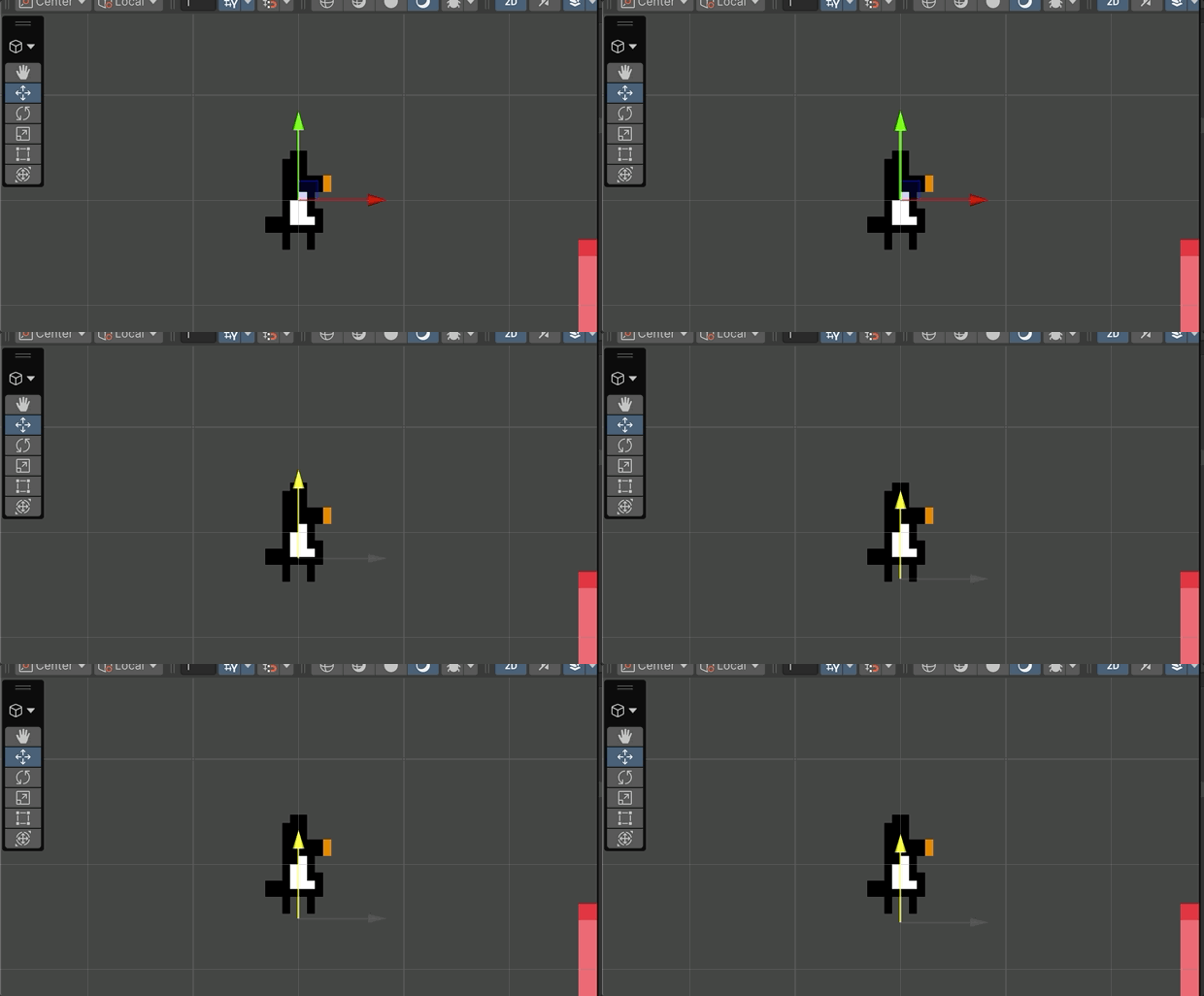
Det skal du gøre: Højreklik på Hovedperson → Create Empty. Kald objektet GroundCheck, og flyt det til midten af colliderens underkant.
Dette skal du tjekke: GroundCheck skal ligge direkte under Hovedperson, ved siden af Grafik.
3. Forbind felterne
Det skal du gøre: Markér Hovedperson. På Player Movement: Træk GroundCheck ind i Ground Check, sæt Ground Check Radius = 0.1, og vælg Ground i Ground Layers.
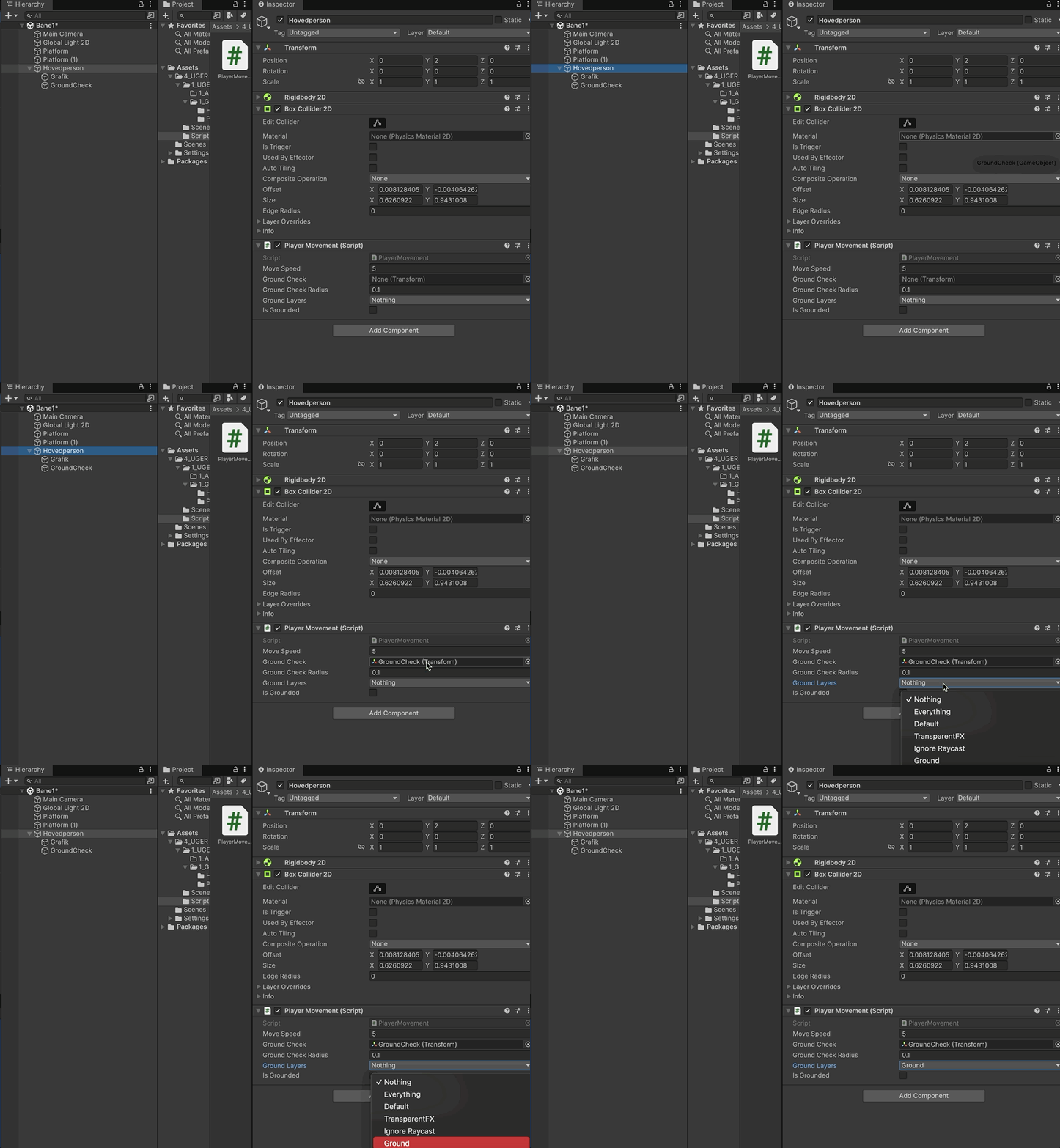
Dette skal du tjekke: Platformene skal have laget Ground. Hovedperson skal ikke have det.
4. Test jordkontakt
Det skal du gøre: Tryk Play, og markér Hovedperson. Se på Is Grounded, mens figuren lander og går ud over kanten.

Det virker, når: Fluebenet er til på platformen og fra i luften. Gang og stop skal stadig virke. Stop Play, og gem scenen.
Forklaring: Hvad undersøger GroundCheck?
GroundCheck er et tomt punkt. Scriptet undersøger en lille cirkel omkring punktet og leder efter solide collidere på Ground-laget. Det er svaret fra den test, du ser i Is Grounded.
Radius er i Unity-enheder. 0.1 er et udgangspunkt; cirklen skal være smallere end figuren og kun nå lidt ned under fødderne. Når Hovedperson er valgt, kan du se cirklen med Gizmos slået til i Scene.
GroundCheck skal ikke have en collider eller Rigidbody2D. Triggere og figurens egne collidere ignoreres af koden.
Hvis det ikke virker
Altid uden flueben: Kontrollér Ground Check-feltet, punktets placering, Ground Layers og platformenes lag. Colliderne skal være 2D, og platformenes Is Trigger skal være fra.
Flueben ved siden af en kant eller væg: Punktet kan sidde forkert, eller radius kan være for stor. Flyt punktet, og prøv en mindre radius.
Gang virker ikke: Klik i Game-vinduet. Kontrollér, at PlayerMovement stadig sidder på Hovedperson, og se efter røde fejl. Ved fejl om Keyboard eller InputSystem: Gå tilbage til inputopsætningen i forberedelsen.
10 – Hop og prøv afstandene i dit lille level
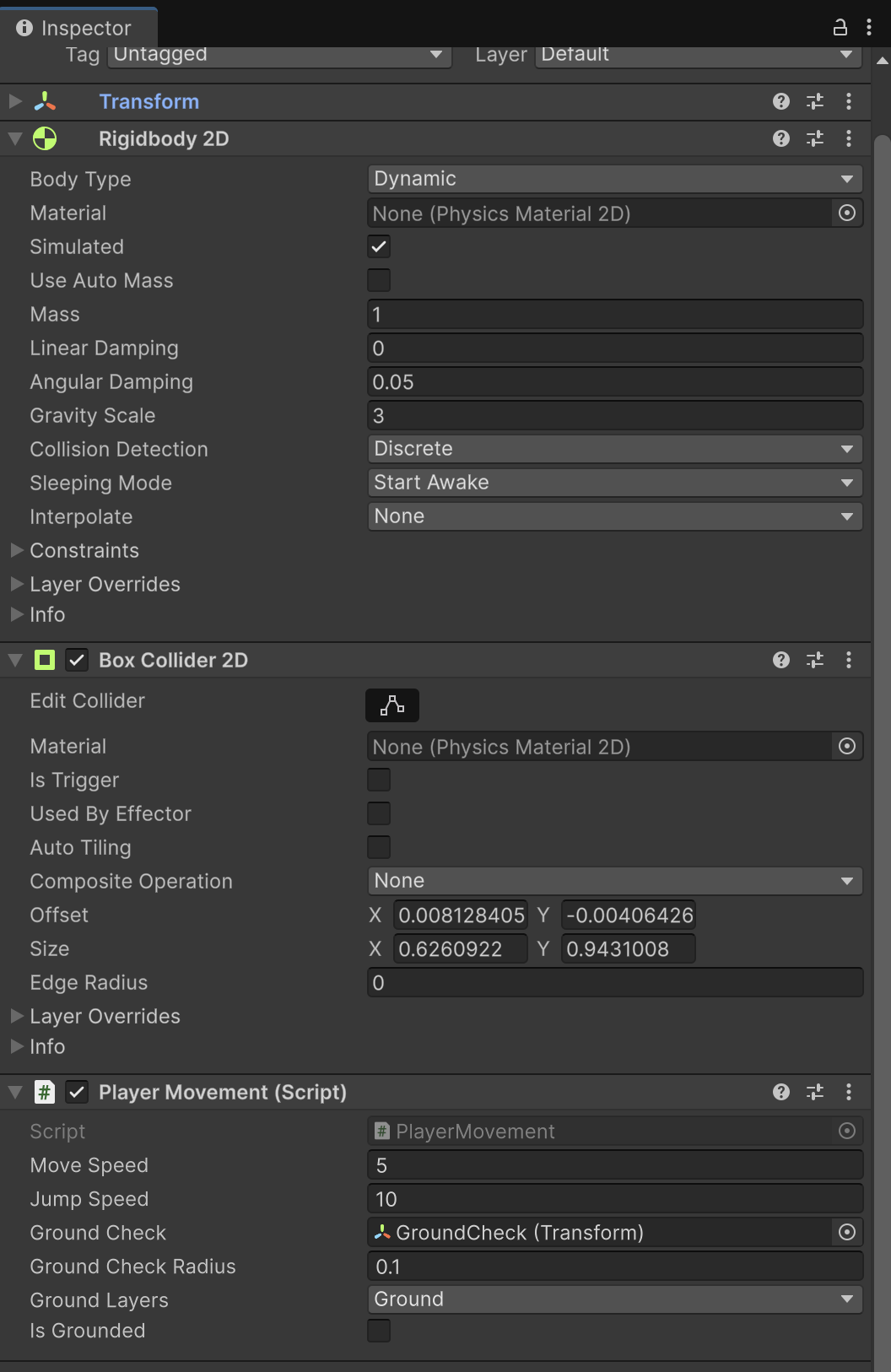
Nu skal figuren kunne hoppe fra jorden. Gang og GroundCheck bliver bevaret.
1. Indsæt P1-S03
Det skal du gøre: Stop Play. Erstat hele indholdet af den samme PlayerMovement.cs med koden nedenfor. Gem, og vent på Unity uden røde fejl. Opret ikke en ekstra fil eller komponent.
PlayerMovement.cs · P1-S03 — brug kodefeltets kopiknap.
using UnityEngine;
using UnityEngine.InputSystem;
// Scriptet kræver en Rigidbody2D på samme objekt.
[RequireComponent(typeof(Rigidbody2D))]
public class PlayerMovement : MonoBehaviour
{
// Vandret fart i Unity-enheder pr. sekund.
public float moveSpeed = 5f;
// Hoppets starthastighed opad.
// Det er en hastighed, ikke en bestemt højde.
// Tyngdekraften bestemmer sammen med denne værdi hoppets form.
public float jumpSpeed = 10f;
// Det tomme GroundCheck-objekt ved figurens fødder.
public Transform groundCheck;
// Størrelsen på cirklen, der undersøger jordkontakt.
[Min(0.01f)]
public float groundCheckRadius = 0.1f;
// Kun collidere på de valgte lag kan tælle som jord.
public LayerMask groundLayers;
// Beregnet status, som vises i Inspector under Play.
[SerializeField]
private bool isGrounded;
// Andre scripts kan læse jordstatus, men ikke ændre den.
public bool IsGrounded => isGrounded;
private Rigidbody2D body;
private float horizontalInput;
// Husker et nyt hoppetryk, indtil fysikken kan behandle det.
private bool jumpRequested;
// Forhindrer, at samme jordkontakt bruges til flere hurtige hop,
// mens figuren stadig er tæt på platformen efter afsættet.
private bool jumpConsumed;
// Genbrug pladsen til jordtestens resultater.
private readonly Collider2D[] groundResults = new Collider2D[16];
private void Awake()
{
// Find fysikkomponenten på Hovedperson.
body = GetComponent();
}
private void Update()
{
// Ingen trykkede piletaster betyder ingen vandret bevægelse.
horizontalInput = 0f;
Keyboard keyboard = Keyboard.current;
if (keyboard == null)
{
// Glem et ventende hoppetryk, hvis tastaturet mangler.
jumpRequested = false;
return;
}
if (keyboard.leftArrowKey.isPressed)
{
horizontalInput -= 1f;
}
if (keyboard.rightArrowKey.isPressed)
{
horizontalInput += 1f;
}
// wasPressedThisFrame er kun sand ved et nyt tryk.
// At holde pil op nede giver derfor ikke gentagne hop.
if (keyboard.upArrowKey.wasPressedThisFrame)
{
// Gem trykket til næste fysiktrin.
// Vi nulstiller det ikke i andre Update-kald, fordi der
// kan være flere billeder mellem to fysikopdateringer.
jumpRequested = true;
}
}
private void FixedUpdate()
{
// Undersøg først, om cirklen rører gyldig jord.
bool touchingGround = CheckGround();
// Slip afsætslåsen, når figuren har forladt jorden,
// eller når den ikke længere bevæger sig opad.
// Det sidste sikrer også, at et lavt loft ikke låser hoppet.
if (!touchingGround || body.linearVelocity.y <= 0f)
{
jumpConsumed = false;
}
// Under afsættet regnes figuren ikke som stående på jorden,
// selv om cirklen kortvarigt stadig overlapper platformen.
isGrounded = touchingGround && !jumpConsumed;
// Gang bevares som før. Den lodrette hastighed ændres ikke her.
body.linearVelocity = new Vector2(
horizontalInput * moveSpeed,
body.linearVelocity.y
);
// Hop kræver både et nyt tryk, jordkontakt og positiv hopfart.
// && betyder, at alle betingelser skal være opfyldt.
if (jumpRequested && isGrounded && jumpSpeed > 0f)
{
// Bevar vandret fart, og giv figuren starthastighed opad.
// Tyngdekraften trækker derefter figuren ned igen.
body.linearVelocity = new Vector2(
body.linearVelocity.x,
jumpSpeed
);
// Brug jordkontakten op, og opdatér status med det samme.
jumpConsumed = true;
isGrounded = false;
}
// Trykket er nu behandlet, også hvis hoppet blev afvist.
// Et tryk i luften gemmes derfor ikke til næste landing.
jumpRequested = false;
}
private bool CheckGround()
{
// Uden punkt, gyldig radius eller jordlag er testen ikke klar.
if (groundCheck == null ||
groundCheckRadius <= 0f ||
groundLayers.value == 0)
{
return false;
}
ContactFilter2D filter = new ContactFilter2D();
filter.SetLayerMask(groundLayers);
// Triggerområder må ikke tælle som jord.
filter.useTriggers = false;
int hitCount = Physics2D.OverlapCircle(
groundCheck.position,
groundCheckRadius,
filter,
groundResults
);
for (int index = 0; index < hitCount; index++)
{
Collider2D hit = groundResults[index];
// Ignorér figurens egne collidere.
if (hit != null &&
hit.attachedRigidbody != body &&
hit.gameObject != gameObject)
{
return true;
}
}
return false;
}
private void OnDrawGizmosSelected()
{
if (groundCheck == null || groundCheckRadius <= 0f)
{
return;
}
// Gul før Play. Grøn ved jordkontakt og ellers rød under Play.
Gizmos.color = !Application.isPlaying
? Color.yellow
: (isGrounded ? Color.green : Color.red);
Gizmos.DrawWireSphere(
groundCheck.position,
groundCheckRadius
);
}
// Senere kan genstartskoden kalde denne metode for at fjerne
// gammel styring. Den flytter ikke figuren eller ændrer dens fart.
public void ResetInput()
{
horizontalInput = 0f;
jumpRequested = false;
}
private void OnDisable()
{
// Ryd input og status, når komponenten deaktiveres.
ResetInput();
isGrounded = false;
jumpConsumed = false;
}
}
2. Kontrollér indstillingerne
Det skal du gøre: På Hovedperson: Sæt Jump Speed = 10. Behold GroundCheck-forbindelsen, Ground Layers = Ground og Gravity Scale = 3. Freeze Position Y skal være fra.

3. Test hoppet
Det skal du gøre:
- Tryk Play, klik i Game, og lad figuren lande. Tryk pil op.
- Hop også, mens du går til venstre og højre.
- Hold pil op nede gennem en landing. Figuren må ikke hoppe igen af sig selv.
- Slip tasten, og tryk igen på jorden. Prøv også et ekstra tryk i luften — det må ikke give et ekstra hop.
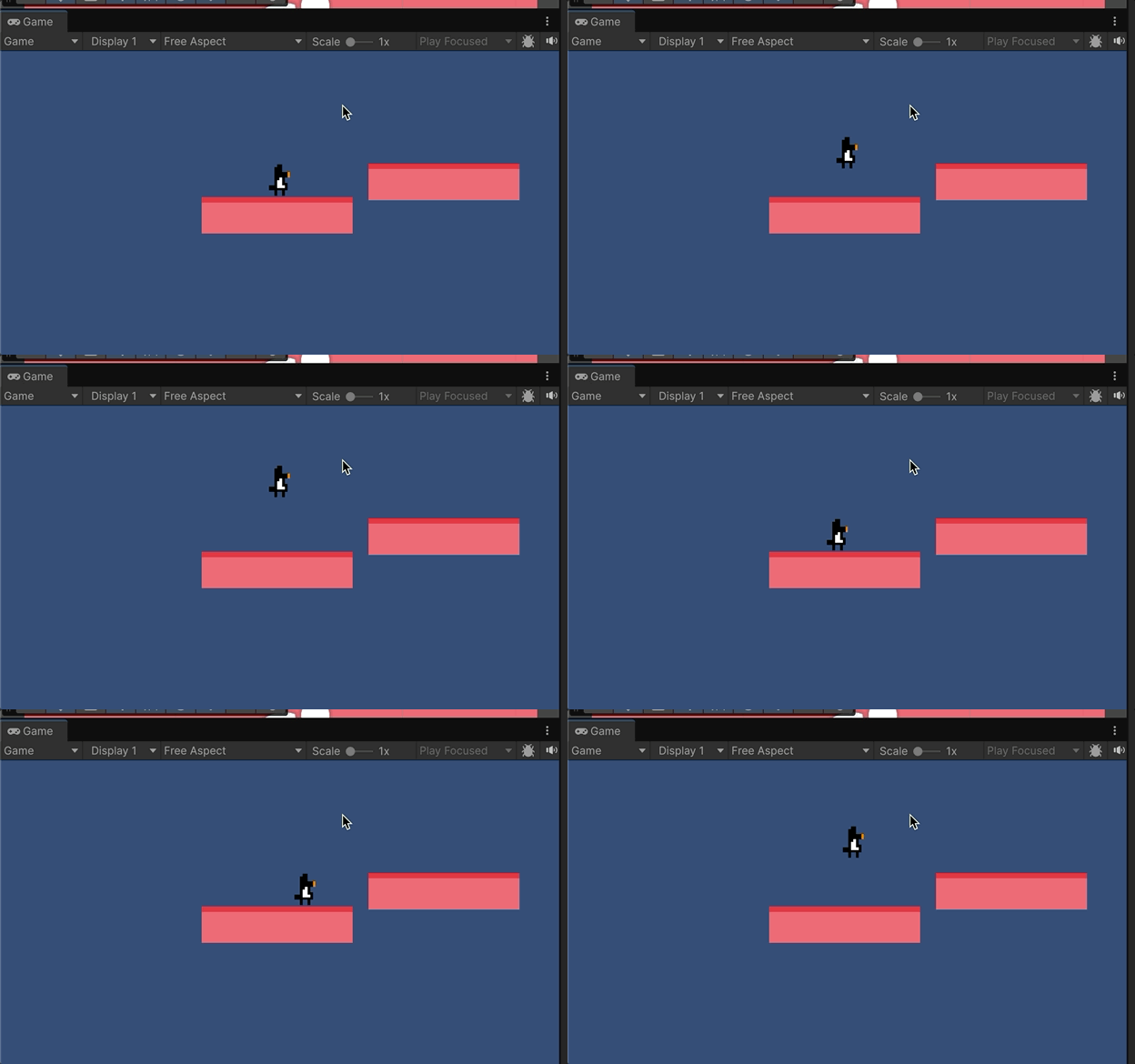
Dette skal du tjekke: Ét nyt tryk på jorden giver ét hop. Gang og landing virker stadig.
Prøv selv
Det skal du gøre: Prøv Jump Speed 8, 10 og 12. Tilpas derefter afstanden mellem to platforme. Ændr én ting ad gangen. Stop Play, og gem dine valgte værdier.
Forklaring: Hop og tyngdekraft
Jump Speed er farten opad ved afsæt, ikke en højde i pixels. Større Jump Speed giver et højere hop ved samme tyngdekraft. Et tryk i luften gemmes ikke til landingen.
Hvis hoppet ikke virker
Kontrollér Is Grounded på jorden først. Tjek GroundCheck, Ground-laget, Jump Speed over 0, Dynamic Rigidbody 2D og Freeze Position Y fra. Slip pil op før et nyt hop. En for stor GroundCheck-cirkel kan ramme vægge: ret placeringen frem for at gøre cirklen større.
11 – Vend figuren og forbind idle/run
Først laver du Idle og Run. Derefter får koden figuren til at skifte animation og vende sig.
1. Lav Idle
Det skal du gøre:
- Stop Play. Markér Grafik i Hierarchy. Åbn Window → Animation → Animation.
- Klik Create, og gem Idle.anim i 4_UGER/1_UGE/1_Animationer. Unity opretter også en controller og en Animator på Grafik.
- Fold Hovedperson_Idle.png ud i Project. Markér Idle-sprites i rækkefølge, og træk dem til Animation-vinduets tidslinje.
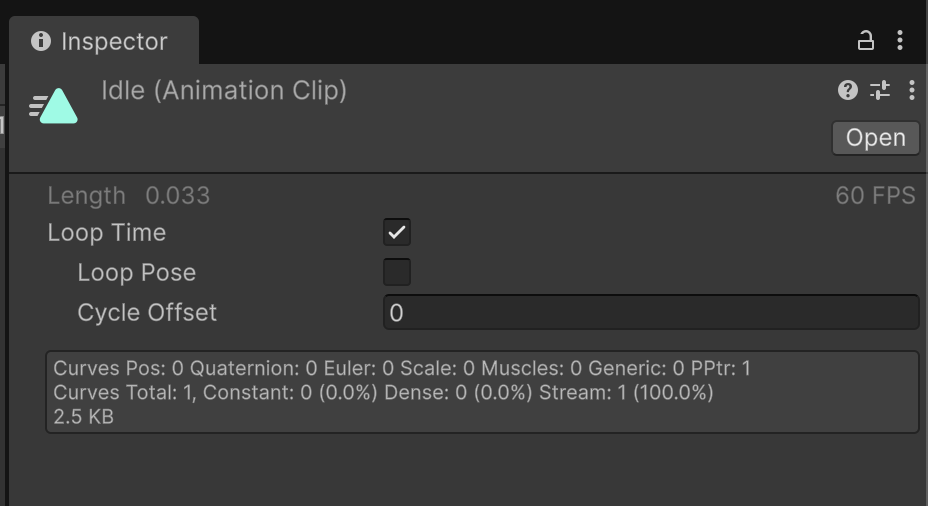
- Markér Idle.anim i Project, og slå Loop Time til.

2. Lav Run
Det skal du gøre:
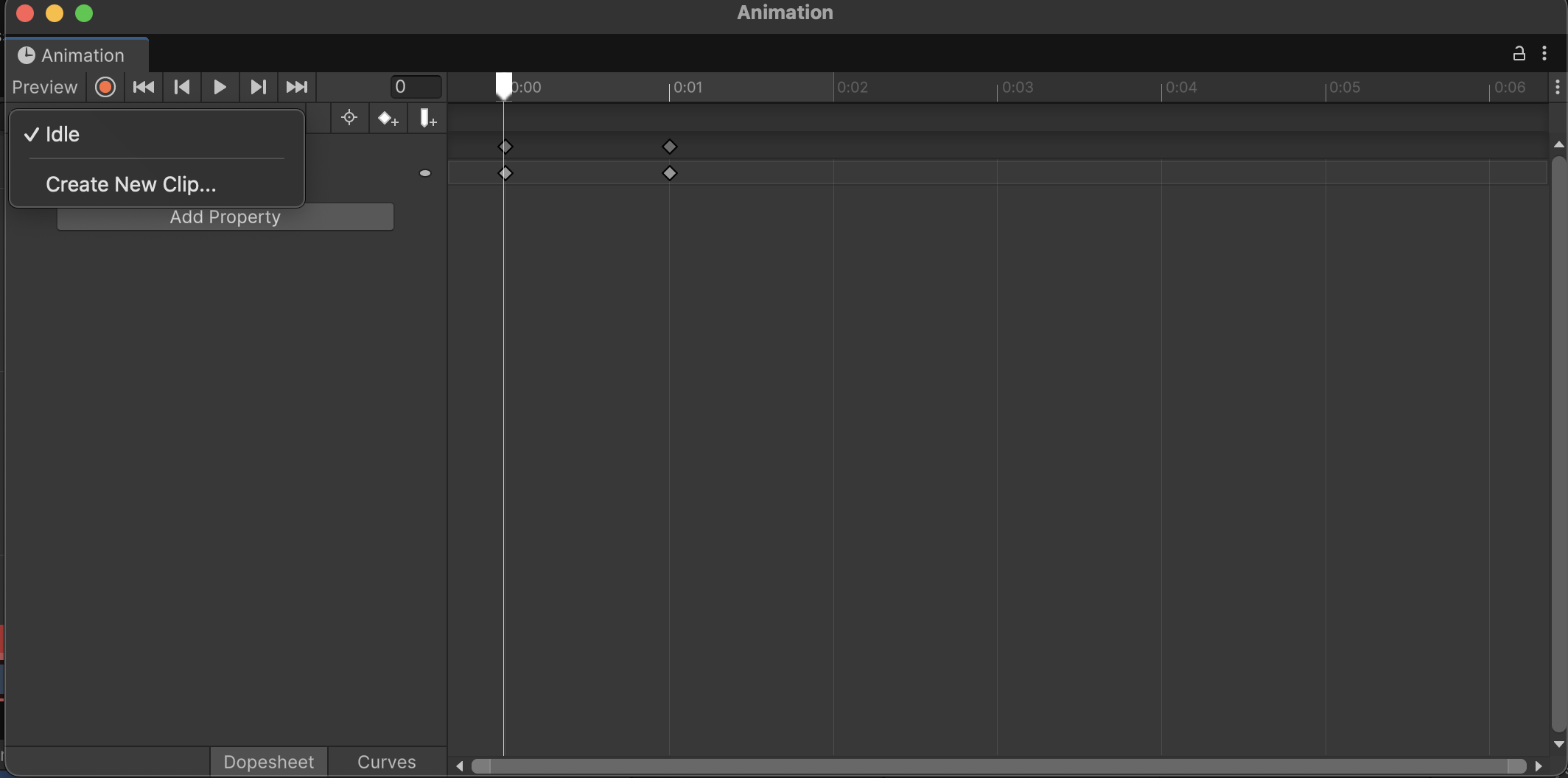
- Vælg Grafik igen. I Animation-vinduets klipvælger ved Idle: Vælg Create New Clip….
- Gem Run.anim i samme animationsmappe. Træk Run-sprites ind på tidslinjen.
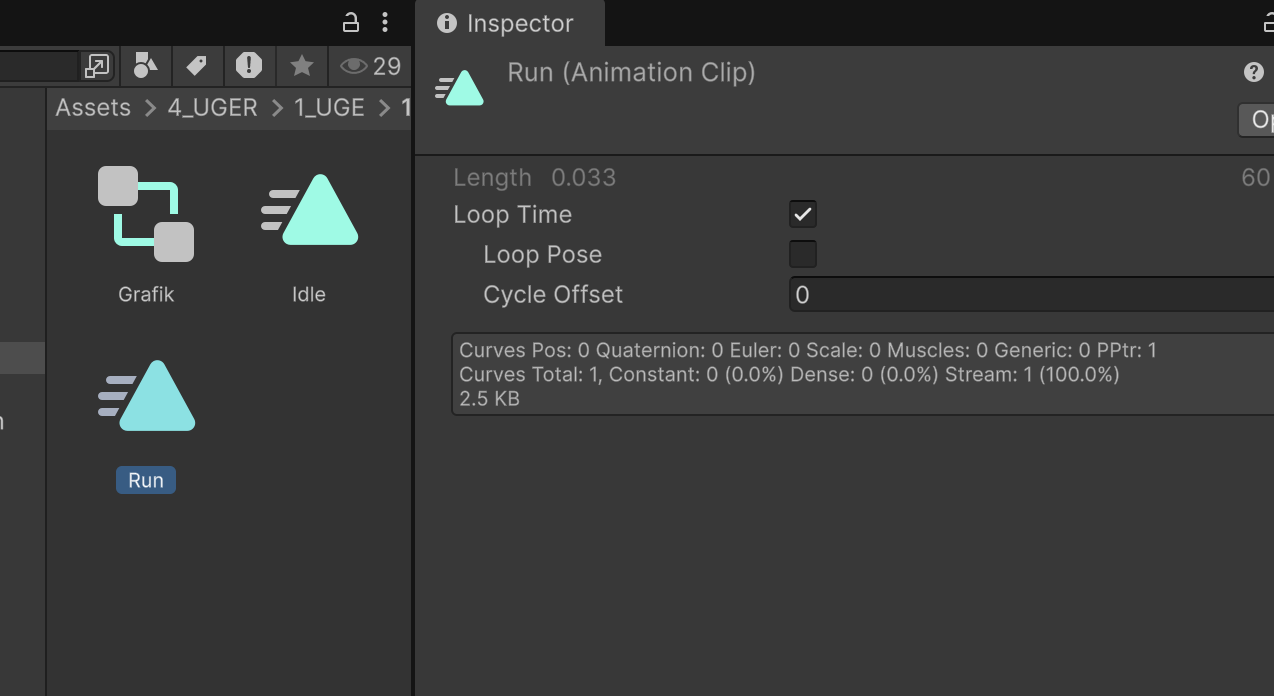
- Slå Loop Time til på Run.anim. Afprøv begge klip med forhåndsvisning, og stop den bagefter.
3. Forbind i Animator
Det skal du gøre:
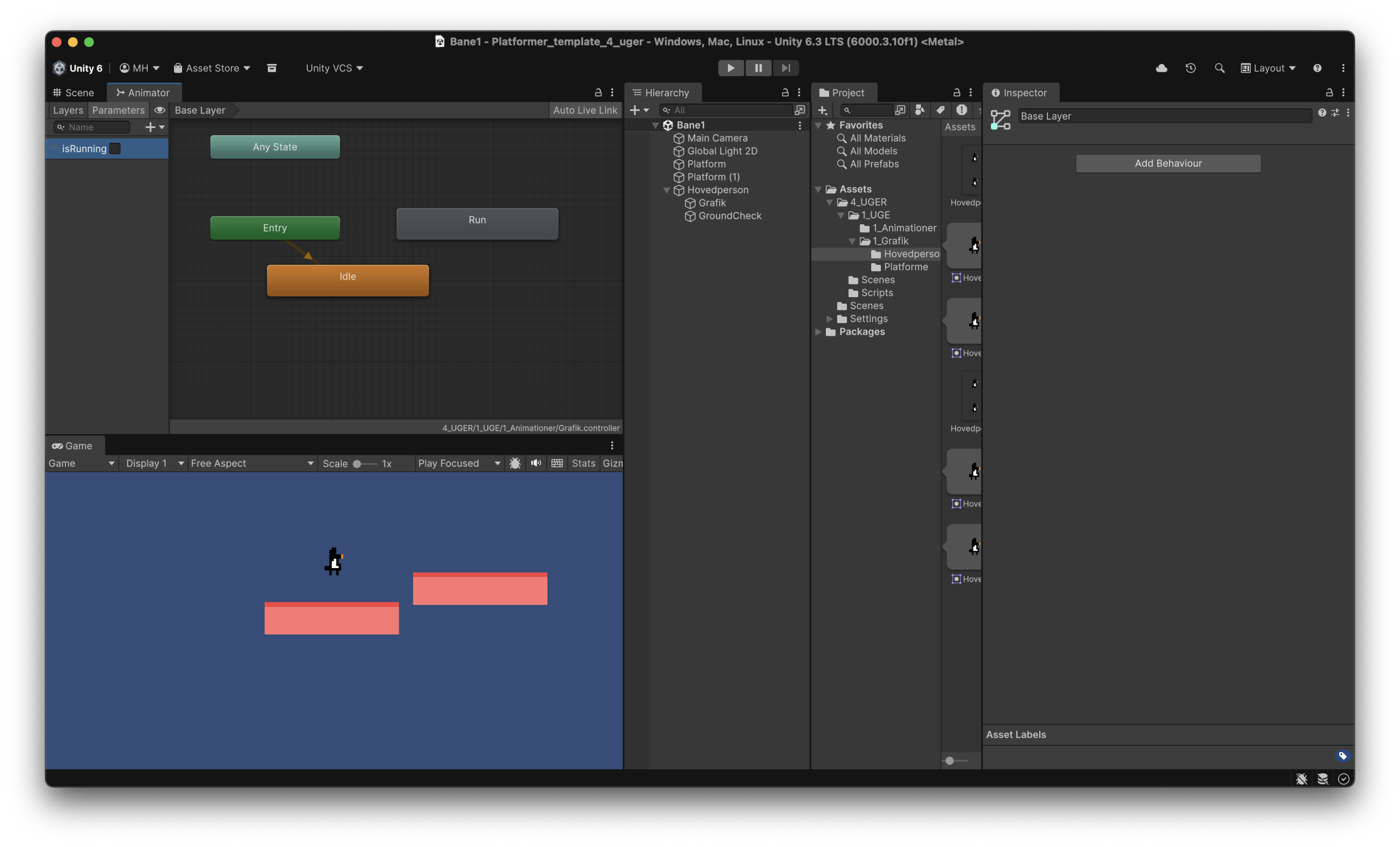
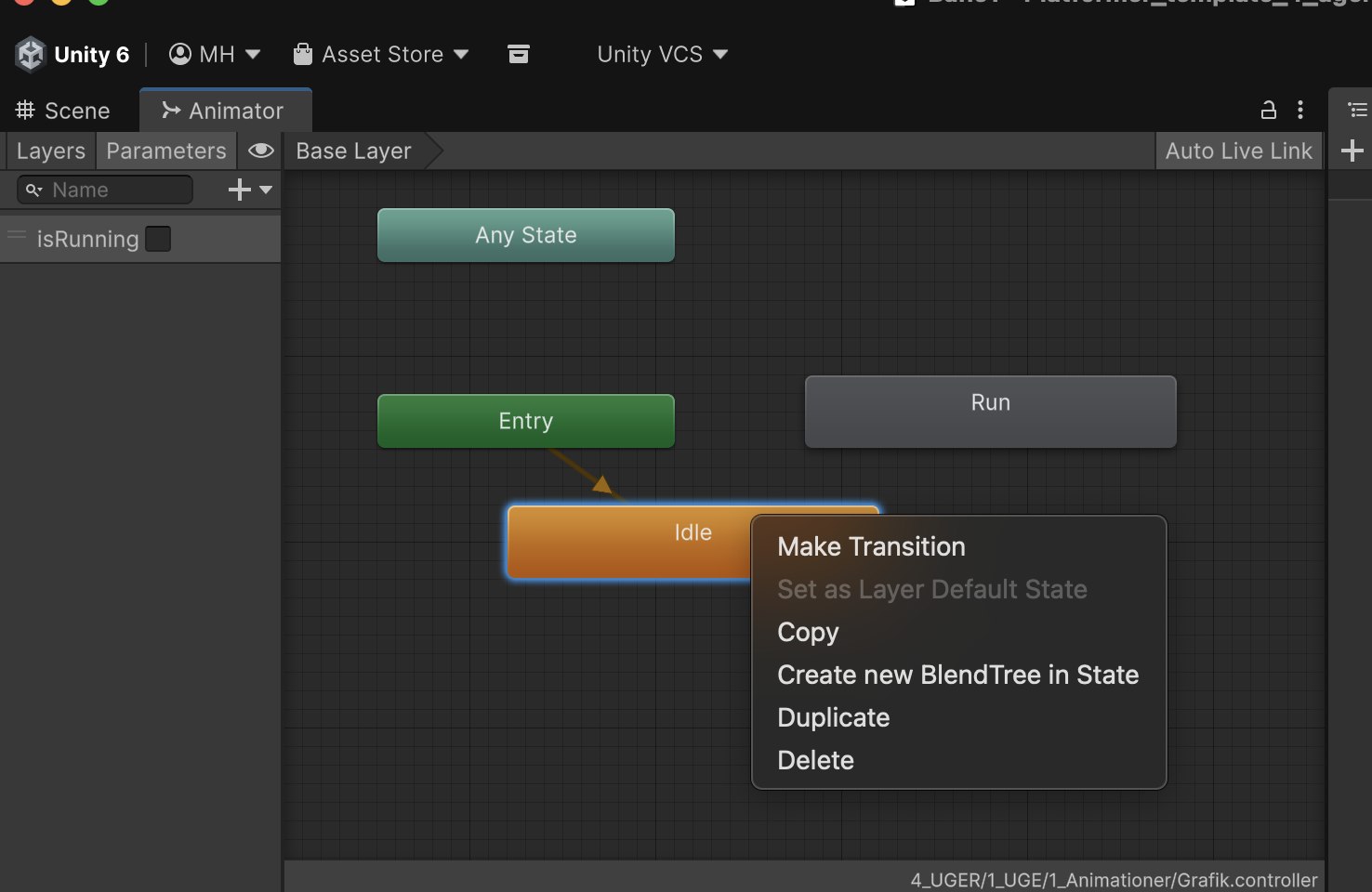
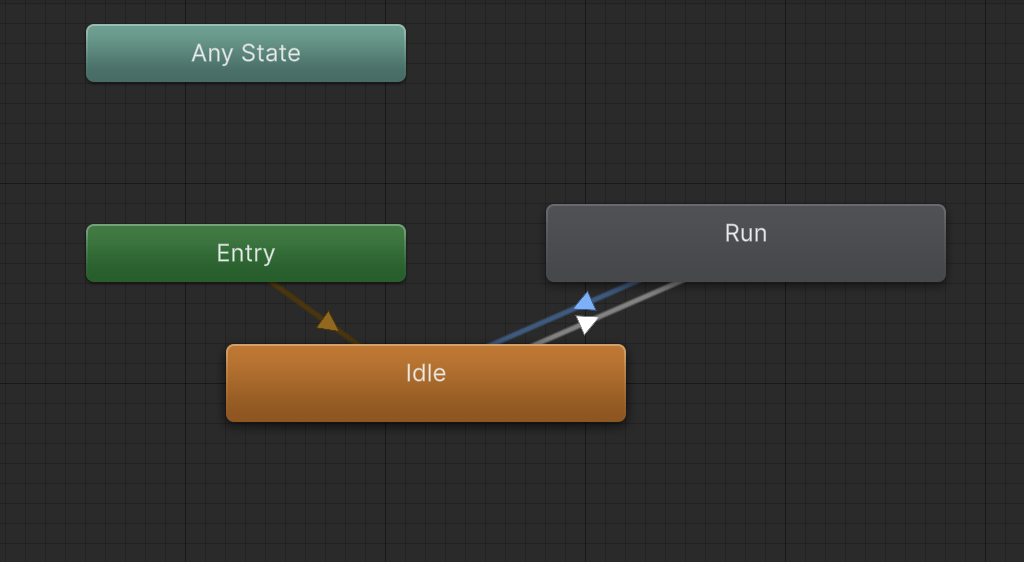
- Markér Grafik. Åbn Window → Animation → Animator. Idle skal være orange; ellers højreklik Idle → Set as Layer Default State.
- Vælg Parameters → + → Bool. Kald den præcis isRunning, og lad fluebenet være tomt.
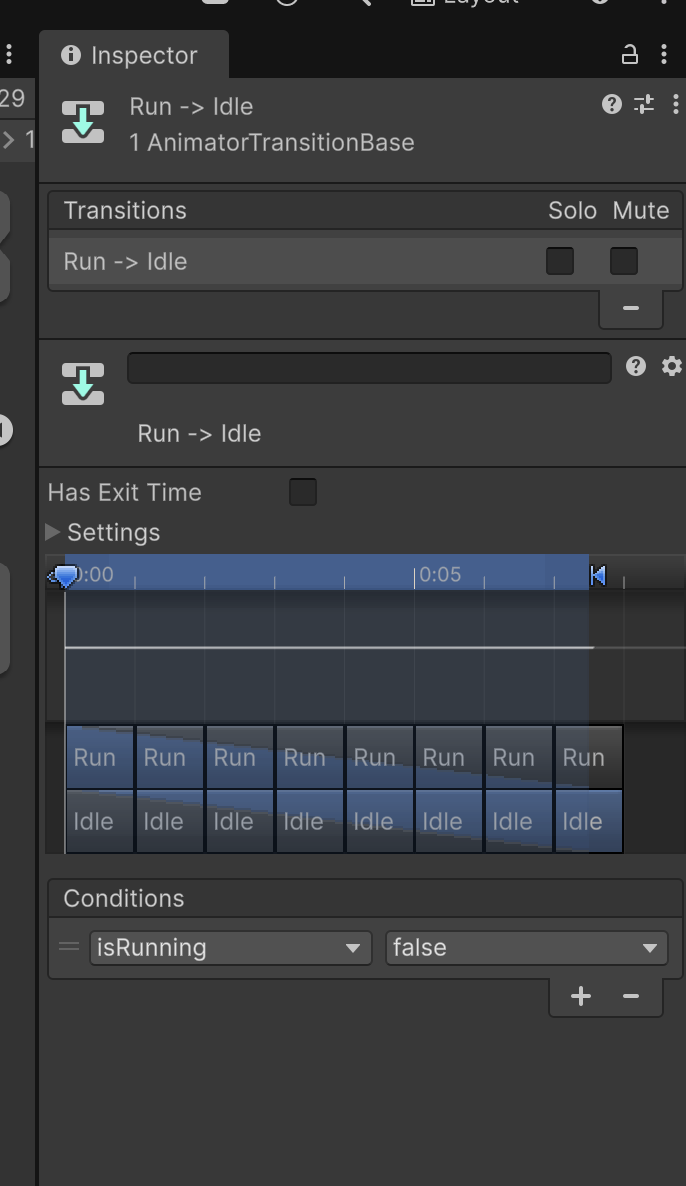
- Højreklik Idle → Make Transition → klik Run. Klik på pilen, fjern Has Exit Time, og vælg Conditions: isRunning = true. Sæt Transition Duration = 0 under Settings.
- Lav også Run → Idle: Has Exit Time fra, isRunning = false, Transition Duration = 0.
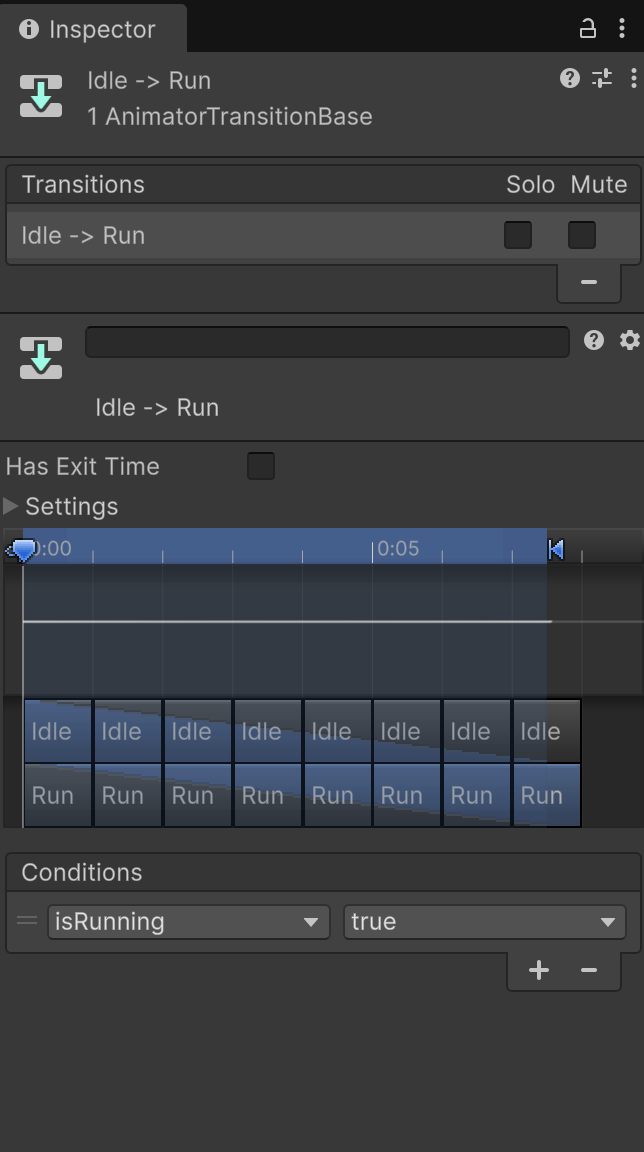
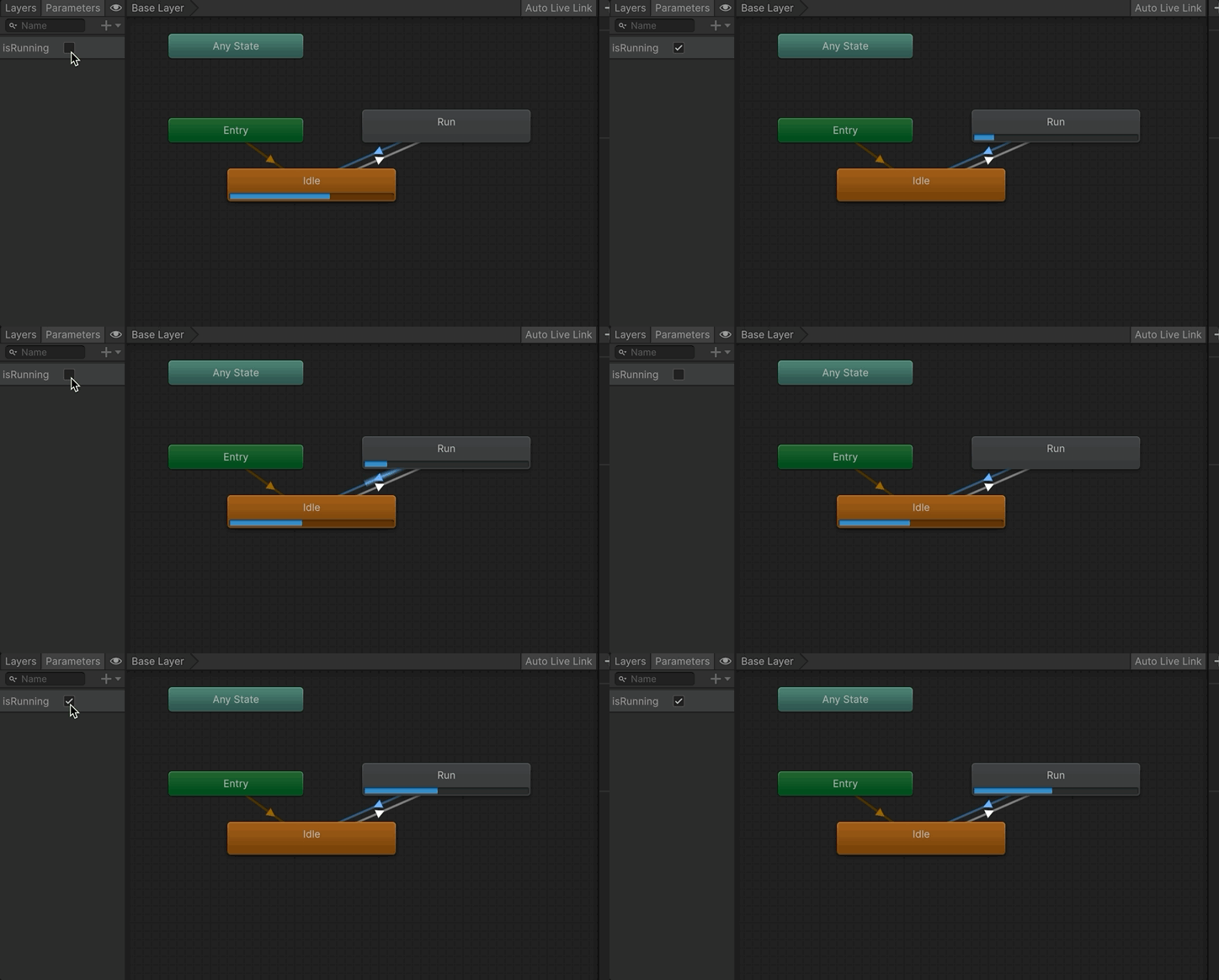
Dette skal du tjekke: Tryk Play, og skift isRunning manuelt i Animator. Til skal vise Run; fra skal vise Idle. Stop Play.
4. Opret PlayerVisuals
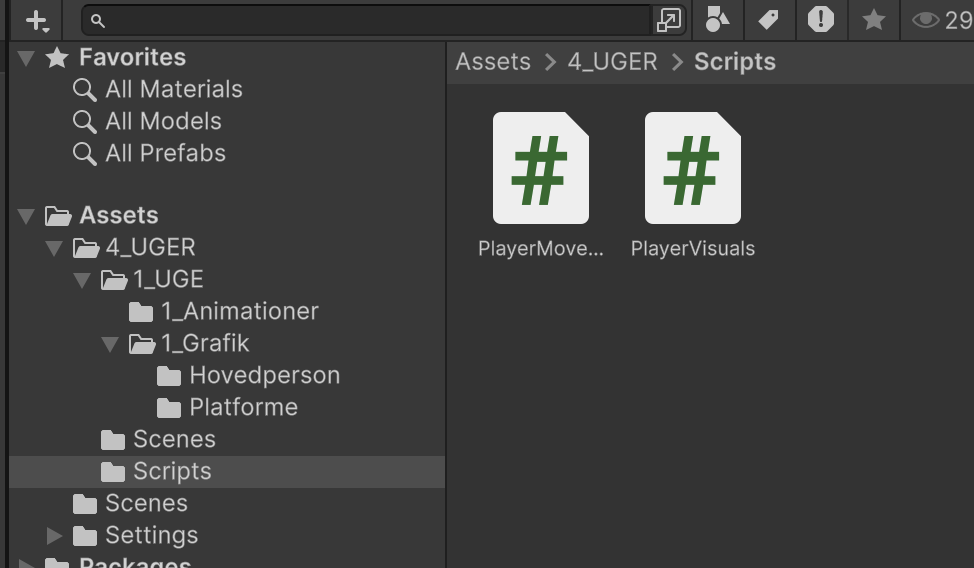
Det skal du gøre: Opret PlayerVisuals i Assets/4_UGER/Scripts. Åbn filen, erstat hele standardindholdet med koden nedenfor, og gem. Vent på Unity uden røde fejl. PlayerMovement skal ikke ændres.
PlayerVisuals.cs · P1-S04 — kopiér hele koden.
using UnityEngine;
// Scriptet sættes på Grafik, hvor Animator og Sprite Renderer også sidder.
// Det styrer kun figurens udseende. PlayerMovement styrer gang og hop.
[RequireComponent(typeof(Animator), typeof(SpriteRenderer))]
public class PlayerVisuals : MonoBehaviour
{
// Her forbinder vi Hovedpersons Rigidbody2D i Inspector.
// Dens vandrette hastighed fortæller os, om figuren bevæger sig.
[SerializeField]
private Rigidbody2D characterBody;
// Slå til, hvis din tegnede figur vender mod højre.
// Slå fra, hvis den oprindelige tegning vender mod venstre.
[SerializeField]
private bool spriteFacesRight = true;
// Referencer til komponenterne på Grafik.
private Animator animator;
private SpriteRenderer spriteRenderer;
private void Awake()
{
// Find komponenterne én gang, når spillet starter.
animator = GetComponent();
spriteRenderer = GetComponent();
}
private void LateUpdate()
{
// Uden en Rigidbody2D-forbindelse kan vi ikke aflæse farten.
// Stop derfor her, indtil forbindelsen er lavet i Inspector.
if (characterBody == null)
{
return;
}
// x er den vandrette hastighed:
// positiv betyder mod højre, negativ betyder mod venstre.
float horizontalSpeed = characterBody.linearVelocity.x;
// En lille grænse sikrer, at næsten ingen bevægelse
// bliver regnet som stilstand. Abs fjerner fortegnet.
bool isMoving = Mathf.Abs(horizontalSpeed) > 0.01f;
// Navnet skal være præcis det samme som i Animator.
// true vælger Run, og false vælger Idle via vores overgange.
animator.SetBool("isRunning", isMoving);
// Bevar den seneste retning, når figuren står stille.
if (!isMoving)
{
return;
}
bool movingRight = horizontalSpeed > 0f;
// Spejl kun billedet, når bevægelsesretningen er forskellig
// fra den retning, den oprindelige tegning vender.
// Collider og GroundCheck bliver ikke vendt.
spriteRenderer.flipX = movingRight != spriteFacesRight;
}
}
5. Forbind PlayerVisuals
Det skal du gøre:
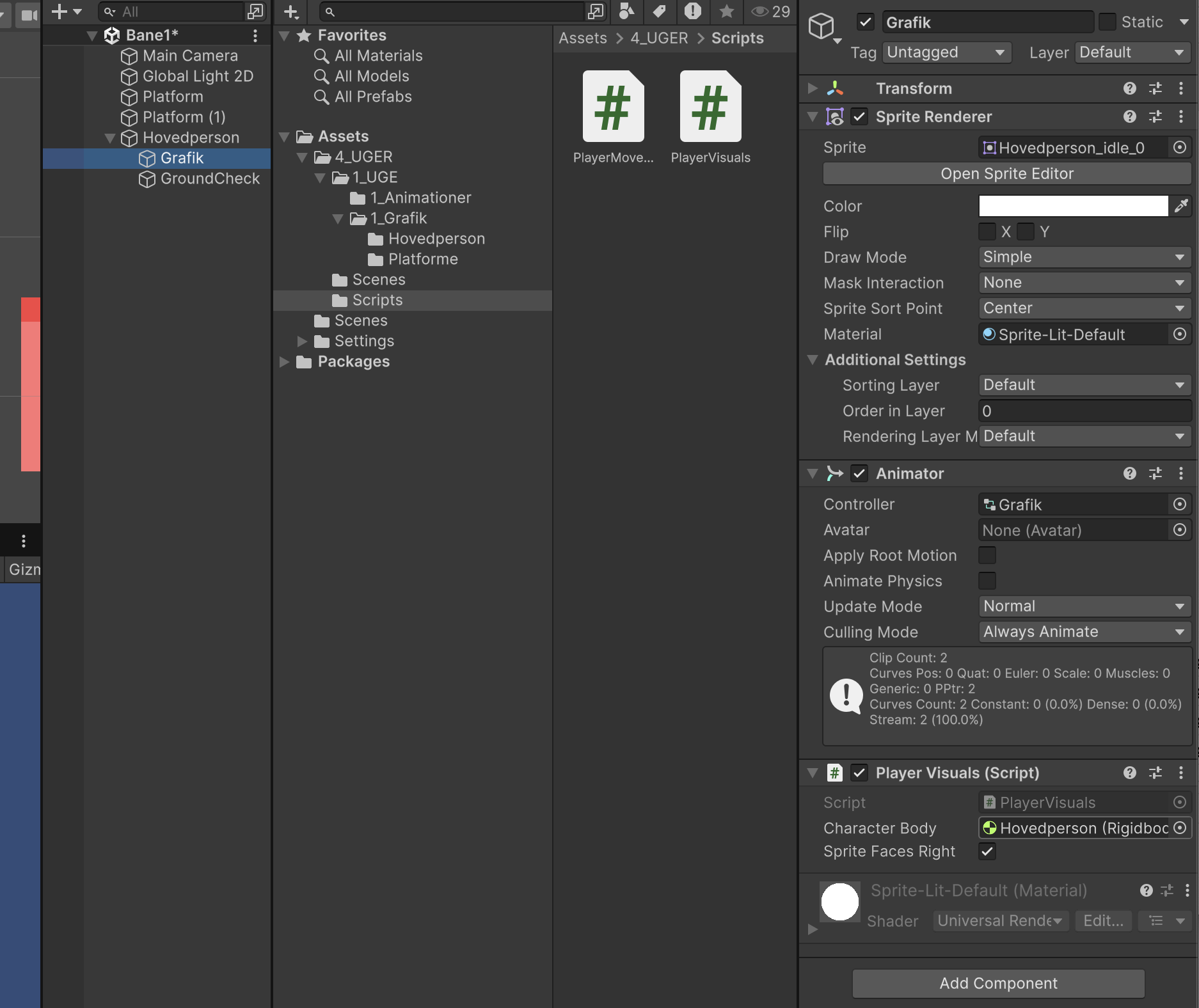
- Træk PlayerVisuals over på Grafik. Grafik skal også have Sprite Renderer og Animator med din controller.
- Træk Hovedperson ind i Character Body.
- På Animator: Lad Apply Root Motion være fra.
6. Test vending og animation
Det skal du gøre: Tryk Play, klik i Game, gå begge veje, og stop. Run skal vises, når du går; Idle når du står stille.

Dette skal du tjekke: Figuren vender begge veje og husker retningen, når du stopper. Gang og hop virker stadig.
Hvis det ikke virker
Forkert venderetning: Stop Play, og skift Sprite Faces Right. Det skal være til, hvis din oprindelige tegning vender mod højre.
Ingen animation: Kontrollér Character Body, Animatorens Controller, isRunning med præcis samme store/små bogstaver, begge overgange og Loop Time.
Create New Clip er væk: Stop Play og forhåndsvisning, markér Grafik, og kontrollér at Animation-vinduets hængelås er åben.
Ekstra figur: Sprites skal trækkes til tidslinjen i Animation, ikke ind i Scene. Fjern eventuelle Flip X-kurver fra klippene, hvis animationen selv ændrer vending.
Forklaring: Grafik og fysik
PlayerVisuals vender kun Sprite Renderer. Collider og GroundCheck bliver på Hovedperson. I denne enkle version vises Run også ved vandret bevægelse i luften. Hop- og faldanimation er ekstraopgaver.
Flere billeder af dette trin




12 – Opret et genstartspunkt
Giv din hovedperson et sikkert startpunkt. Med R skal du kunne vende tilbage til det.
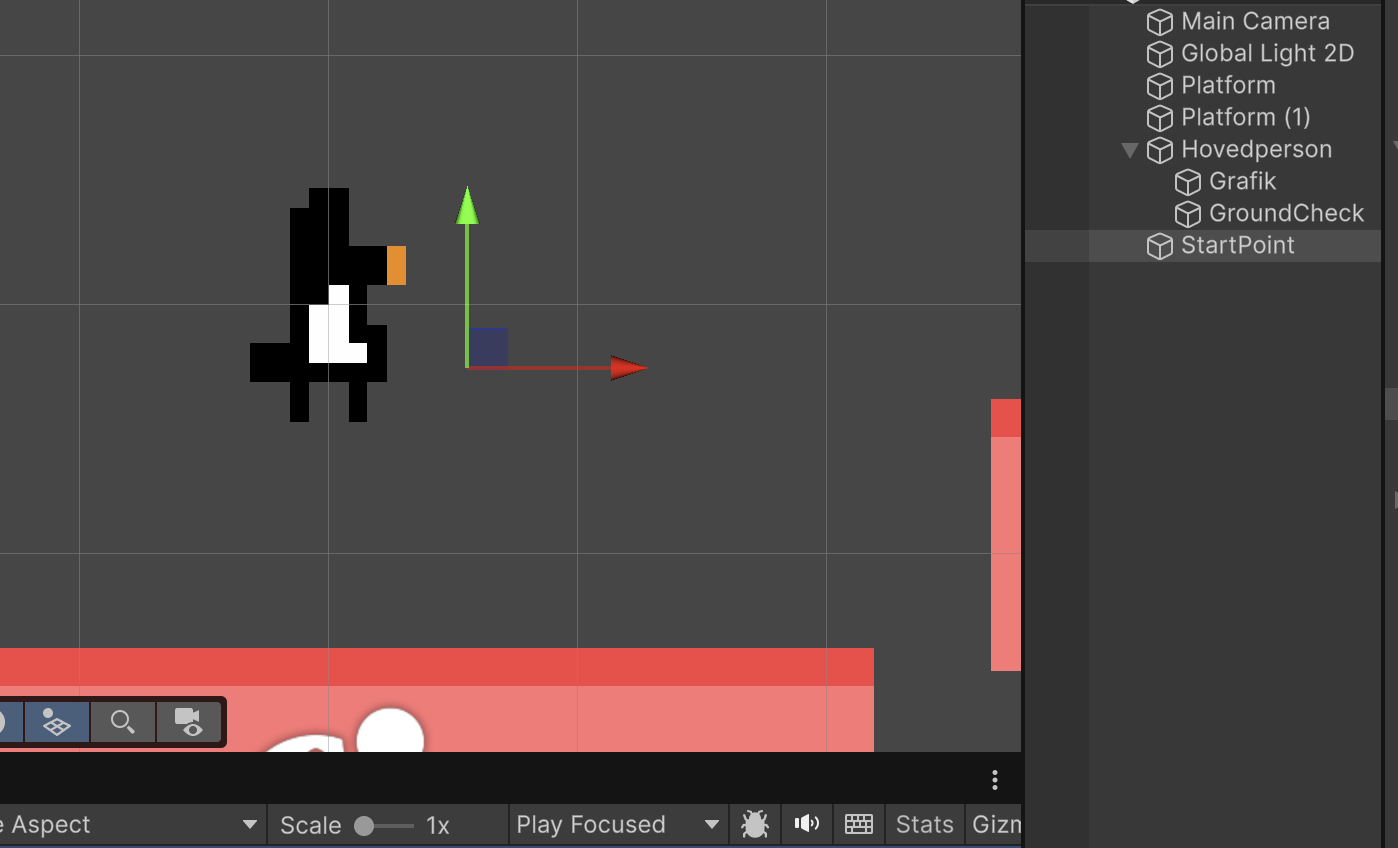
1. Lav StartPoint
Det skal du gøre:
- Stop Play. Højreklik et tomt sted i Hierarchy → Create Empty. Kald objektet StartPoint.
- Lad det være et selvstændigt objekt ved siden af Hovedperson, ikke et underobjekt.
- Placér det ved Hovedpersons sikre startposition. Du kan kopiere Position X, Y og Z fra Hovedperson.
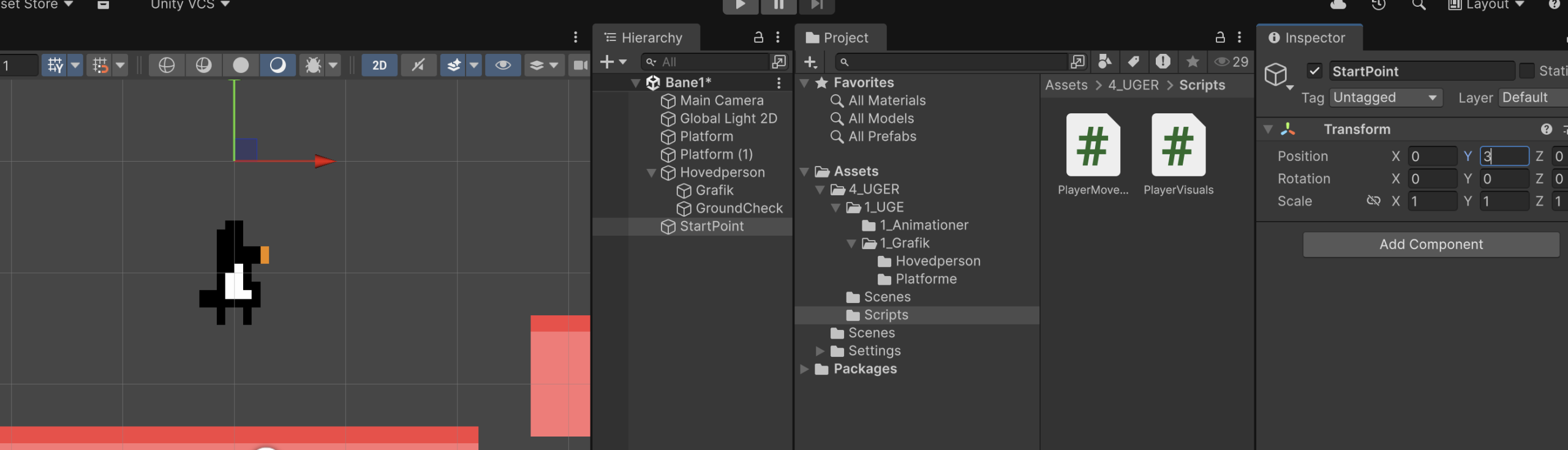
Dette skal du tjekke: Punktet svarer til figurens midte, ikke fødderne. Figuren må ikke overlappe platformen ved start.
2. Opret PlayerRespawn
Det skal du gøre: Opret PlayerRespawn i Assets/4_UGER/Scripts. Erstat hele standardindholdet med koden nedenfor, gem, og vent på Unity uden røde fejl.
PlayerRespawn.cs · P1-S05 — kopiér hele koden.
using UnityEngine;
using UnityEngine.InputSystem;
// Scriptet skal sidde på Hovedperson sammen med disse komponenter.
[RequireComponent(typeof(Rigidbody2D), typeof(PlayerMovement))]
public class PlayerRespawn : MonoBehaviour
{
// Træk StartPoint ind i dette felt i Inspector.
// Punktets position bestemmer, hvor figuren starter igen.
[SerializeField]
private Transform startPoint;
private Rigidbody2D body;
private PlayerMovement movement;
private void Awake()
{
// Find komponenterne én gang, når spillet starter.
body = GetComponent();
movement = GetComponent();
}
private void Update()
{
// Find det tilsluttede tastatur med det nye Input System.
Keyboard keyboard = Keyboard.current;
// Tjek først, at der er et tastatur.
// wasPressedThisFrame reagerer kun på et nyt tryk på R.
if (keyboard != null && keyboard.rKey.wasPressedThisFrame)
{
Respawn();
}
}
// public betyder, at andre scripts også kan kalde metoden.
// Senere bruger dødszonen den samme genstart.
public void Respawn()
{
// Uden et startpunkt ved vi ikke, hvor figuren skal hen.
if (startPoint == null)
{
Debug.LogWarning(
"Forbind StartPoint på PlayerRespawn i Inspector.",
this
);
return;
}
// Fjern et eventuelt ventende hoppetryk.
movement.ResetInput();
// Nulstil både bevægelse og rotationens hastighed.
// Ellers kan figuren fortsætte sit fald efter genstarten.
body.linearVelocity = Vector2.zero;
body.angularVelocity = 0f;
// Flyt fysikobjektet til startpunktets position.
// Vi bruger Rigidbody2D, fordi den styrer figurens fysik.
body.position = startPoint.position;
}
}
3. Forbind startpunktet
Det skal du gøre: Træk PlayerRespawn over på Hovedperson. Træk StartPoint fra Hierarchy ind i feltet Start Point.
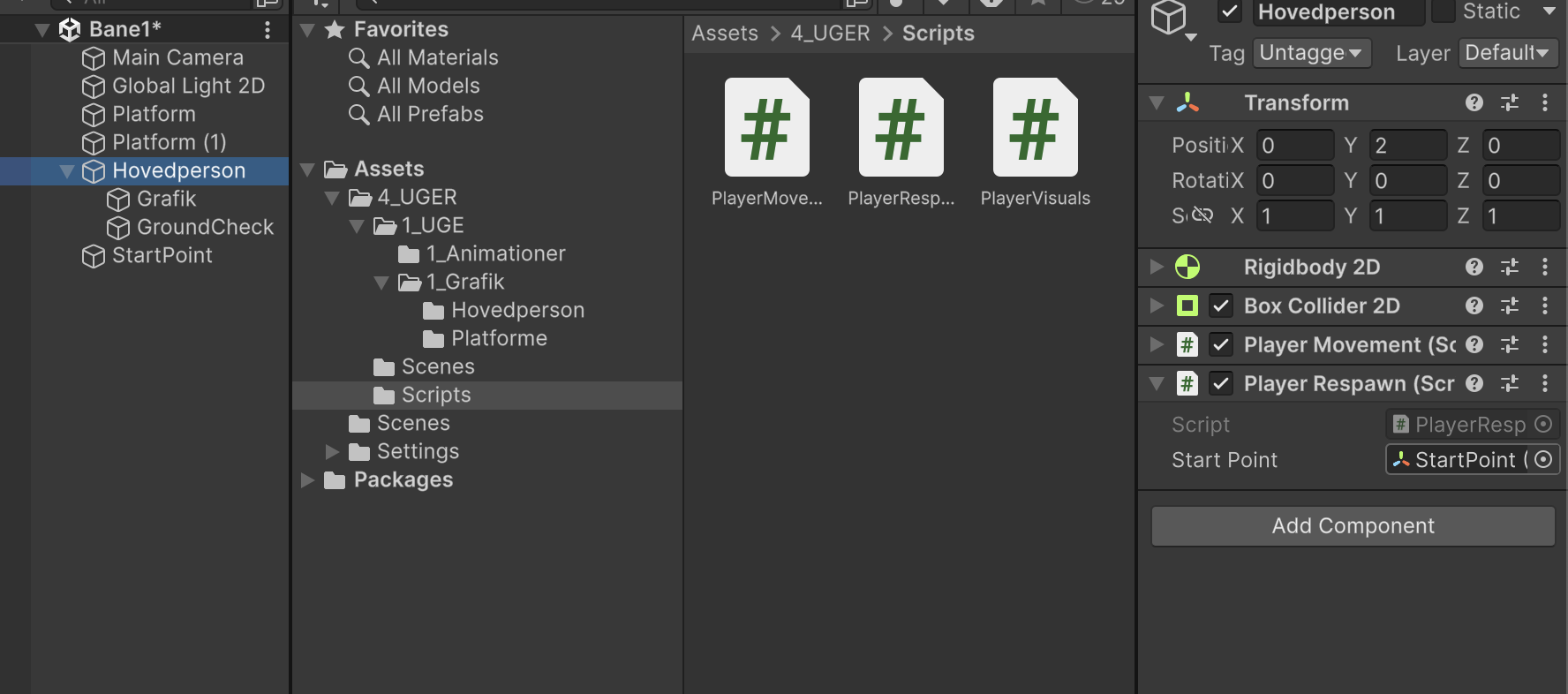
4. Test R
Det skal du gøre: Tryk Play, klik i Game, og gå væk fra startstedet. Tryk R. Prøv også midt i et hop.
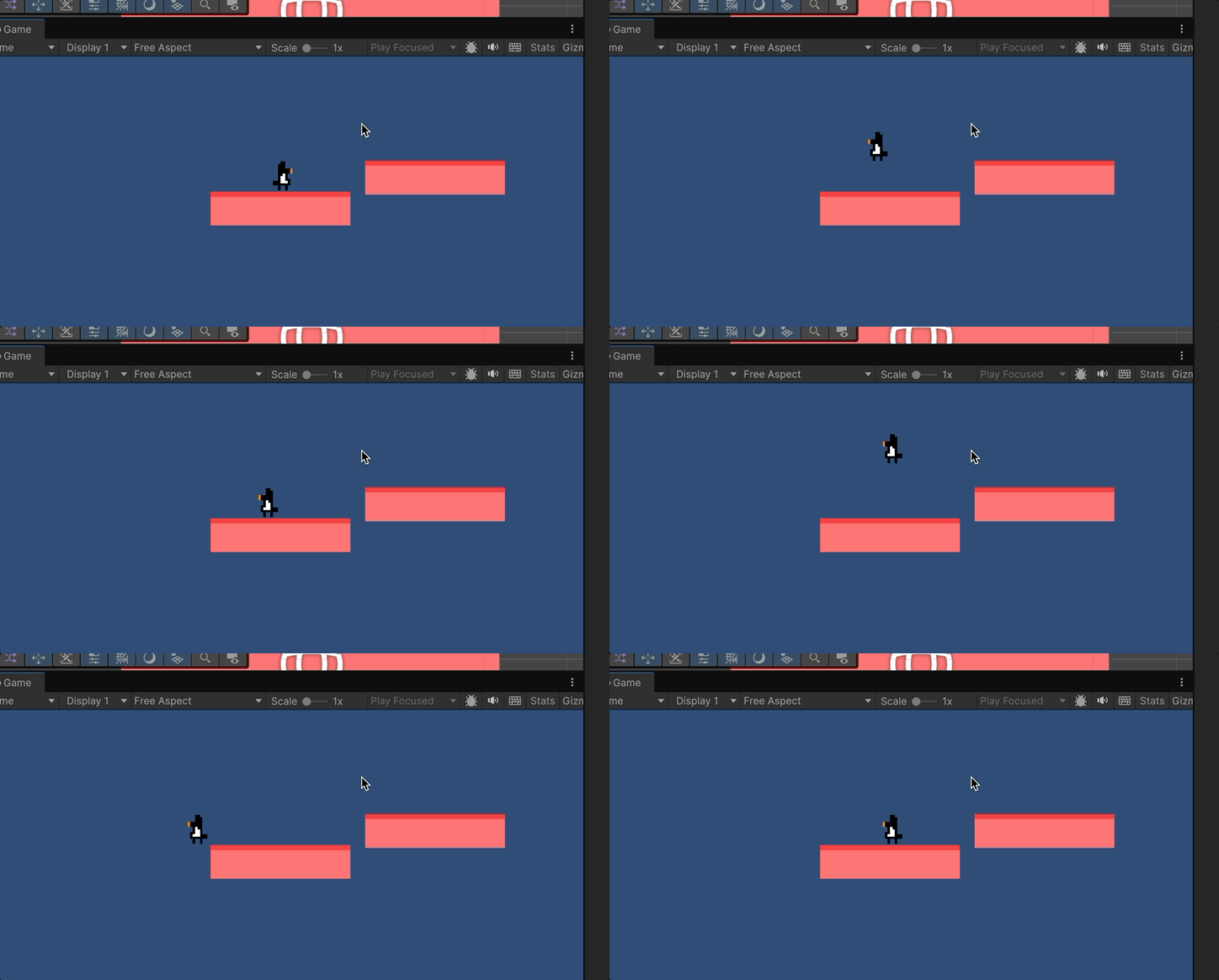
Dette skal du tjekke: Figuren kommer tilbage uden gammel fart. Du kan gå og hoppe igen. StartPoint bliver stående.
Hvis det ikke virker
Klik i Game, og kontrollér Start Point-feltet og PlayerRespawn på Hovedperson. Hvis du holder en vandret pil nede, bevæger figuren sig igen med det samme efter genstart. R flytter den samme figur; scenen bliver ikke genindlæst.
13 – Lav dødszonen og test genstart
Lav en dødszone under dit lille level. Når hovedpersonen falder ned i den, skal den tilbage til start.
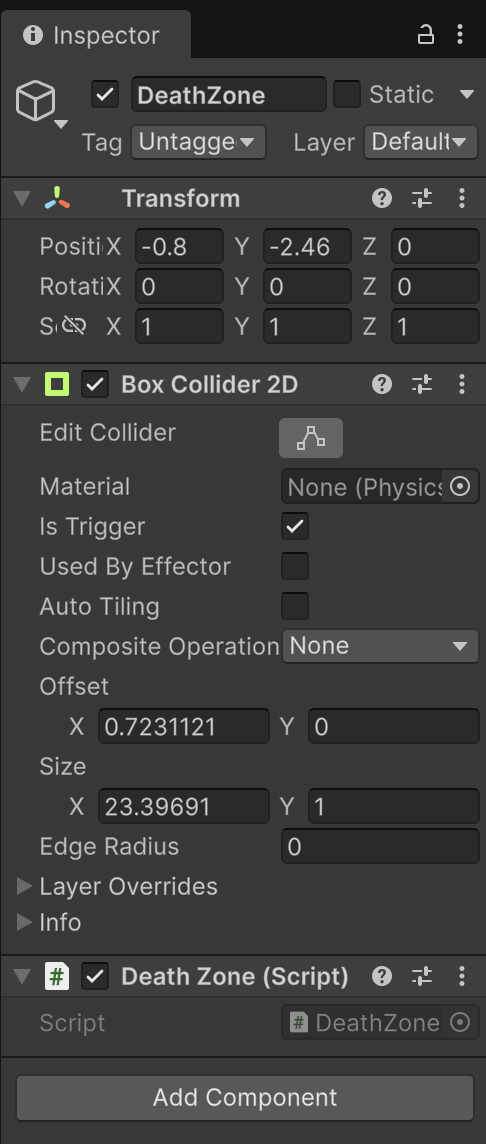
1. Byg dødszonen
Det skal du gøre:
- Stop Play. Højreklik et tomt sted i Hierarchy → Create Empty. Kald objektet DeathZone.
- Tilføj Box Collider 2D, og slå Is Trigger til. Behold Layer = Default.
- Placér objektet under alle platformene. Brug Edit Collider til at lave et bredt bånd under hele dit lille level.

Dette skal du tjekke: Dødszonen ligger under normale hop og dækker alle steder, figuren kan falde ned.
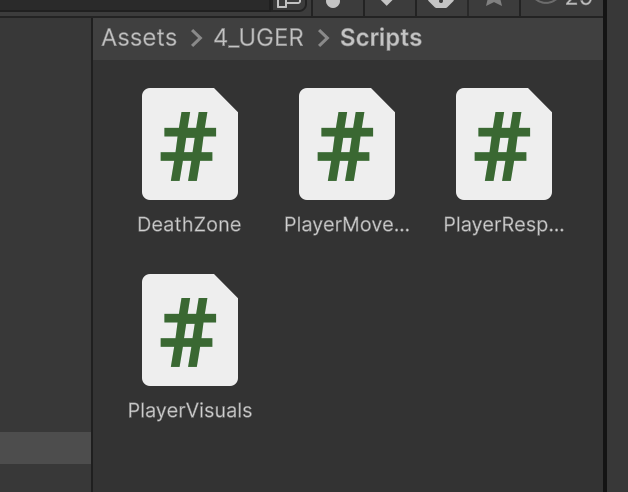
2. Opret DeathZone-scriptet
Det skal du gøre: Opret DeathZone i Assets/4_UGER/Scripts. Erstat hele standardindholdet med koden nedenfor. Gem, og vent på Unity uden røde fejl.
DeathZone.cs · P1-S06 — kopiér hele koden.
using UnityEngine;
// Dødszonen skal have en BoxCollider2D på samme objekt.
// Husk at slå Is Trigger til i Inspector.
[RequireComponent(typeof(BoxCollider2D))]
public class DeathZone : MonoBehaviour
{
// Unity kalder metoden, når en anden Collider2D
// bevæger sig ind i dødszonens triggerområde.
private void OnTriggerEnter2D(Collider2D other)
{
// Se efter PlayerRespawn på objektet, der ramte området.
// Vi søger også på dets overordnede objekter, så det virker,
// selv hvis figurens collider senere sidder på et underobjekt.
PlayerRespawn respawn = other.GetComponentInParent();
// Hvis objektet ikke har PlayerRespawn, gør vi ingenting.
// Platforme og andre objekter bliver derfor ikke genstartet.
if (respawn == null)
{
return;
}
// Brug den samme metode som ved et tryk på R.
// PlayerRespawn flytter figuren og nulstiller dens fart.
respawn.Respawn();
}
}
3. Sæt scriptet på området
Det skal du gøre: Træk DeathZone-scriptet over på DeathZone-objektet i Hierarchy. Kontrollér Box Collider 2D og Is Trigger til. Tilføj ikke en Rigidbody 2D her.
4. Test et fald
Det skal du gøre: Tryk Play, og gå ud over kanten fra begge sider. Prøv derefter at gå og hoppe igen.
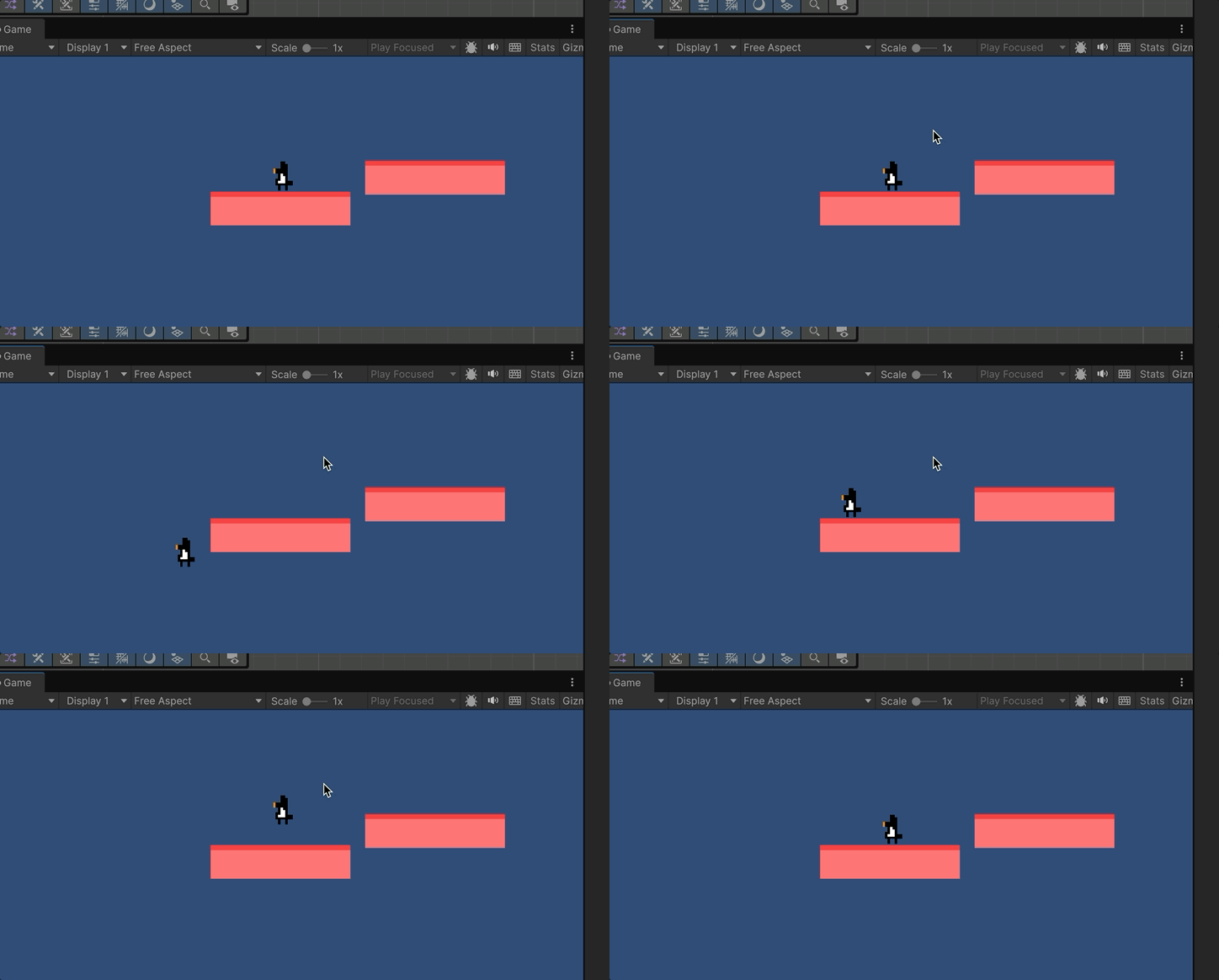
Dette skal du tjekke: Fald sender figuren tilbage til StartPoint. R virker stadig.
Hvis det ikke virker
Konflikt med BoxCollider: Du har valgt 3D-udgaven. Fjern Box Collider via komponentens tre prikker → Remove Component, og tilføj Box Collider 2D.
Ingen genstart: Kontrollér, at faldet rammer området, Is Trigger er til, og Hovedperson har PlayerRespawn med Start Point forbundet. Alle fysikkomponenter skal være 2D.
14 – Tilføj følgekameraet

Kameraet skal følge figuren, så dit lille level kan være større end skærmen.
1. Opret CameraFollow2D
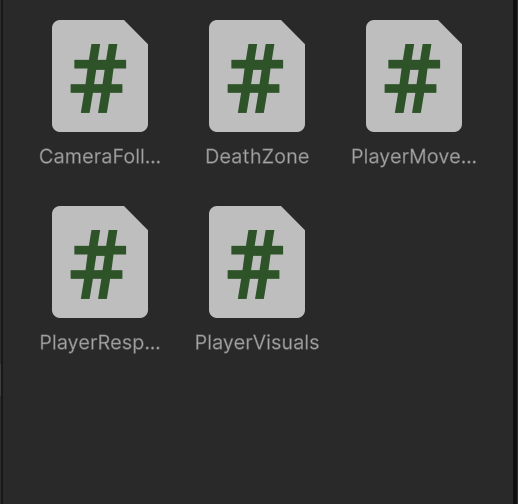
Det skal du gøre: Stop Play. Opret CameraFollow2D i Assets/4_UGER/Scripts. Erstat hele standardindholdet med koden nedenfor, gem, og vent på Unity uden røde fejl.
CameraFollow2D.cs — kopiér hele koden.
using UnityEngine;
// Scriptet sættes på Main Camera.
// Det flytter kameraet, så det følger Hovedperson.
[RequireComponent(typeof(Camera))]
public class CameraFollow2D : MonoBehaviour
{
// Træk Hovedperson ind i dette felt i Inspector.
[SerializeField]
private Transform target;
// Kameraets placering i forhold til figuren.
// Z = -10 holder kameraet foran vores 2D-scene.
[SerializeField]
private Vector3 offset = new Vector3(0f, 1f, -10f);
private void LateUpdate()
{
// Uden et mål har kameraet ikke noget at følge.
if (target == null)
{
return;
}
// LateUpdate kører efter Update.
// Her placerer vi kameraet i forhold til figurens
// aktuelle position, efter spillets øvrige opdateringer.
transform.position = target.position + offset;
}
}
2. Forbind kameraet
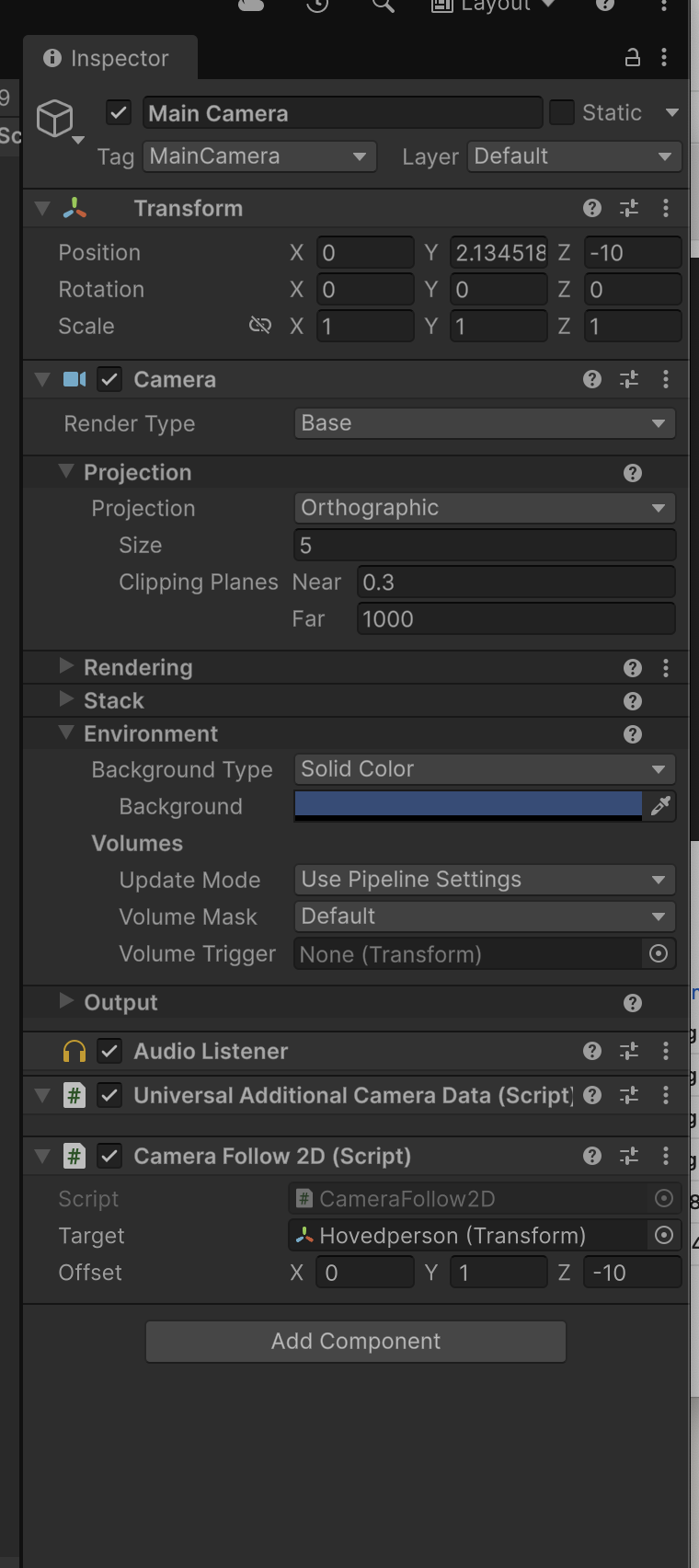
Det skal du gøre:
- Markér Main Camera. Træk CameraFollow2D ind i Inspector.
- Træk Hovedperson ind i Target.
- Behold Offset = 0, 1, -10, og vælg Projection = Orthographic.

3. Test kameraet
Det skal du gøre: Tryk Play, gå og hop. Tryk R, og prøv et fald ned i DeathZone.

Dette skal du tjekke: Kameraet følger figuren både gennem dit lille level og tilbage til start.
Prøv selv: Udsnittet
Stop Play. Prøv en anden Offset Y. Orthographic Size bestemmer, hvor meget af dit lille level du ser. Ændr én værdi ad gangen.
Hvis det ikke virker
Kontrollér Target og Offset Z = -10. Der må kun være ét script, der flytter Main Camera. Fjern et eventuelt tidligere følgescript før testen.
15 – Byg dit lille level færdig
Byg dit lille level færdigt med den grafik og de funktioner, du har lavet. Test springene undervejs.
1. Byg dit level
Det skal du gøre:
- For at bygge en rute med dine platforme skal du højreklikke på en Platform, vælge Duplicate og placere kopierne med passende afstand.
- Test hvert spring med de hopindstillinger, du har valgt.
- Gør afslutningen tydelig med din grafik. En målzone med kode kommer senere.
- Udvid DeathZone, hvis dit level bliver bredere, og behold et sikkert StartPoint et sted, hvor din Hovedperson vil lande på en platform.
2. Lad en anden prøve
Det skal du gøre: Kan de finde vej og nå alle platforme? Ret én ting ad gangen, og test igen.
Dette skal du tjekke: Alle spring kan gennemføres, og dødszonen dækker de steder, man kan falde ned.
16 – Test, gem og afslut del 1

Prøv hele dit lille level fra en frisk start. Gem derefter projektet, så du er klar til uge 2.
1. Test hele spillet
Det skal du gøre: Start en frisk Play-test, og klik i Game. Brug denne tjekliste:
- Gå begge veje, og slip tasterne for at stoppe.
- Hop fra jorden og under gang. Et ekstra tryk i luften må ikke give dobbelthop.
- Gå, vend, og stop: Run og Idle skal skifte rigtigt.
- Tryk R — prøv også under et hop.
- Fald ned i DeathZone. Du skal kunne gå og hoppe igen bagefter.
- Kontrollér, at kameraet følger hele vejen, og at Console ikke viser røde fejl.
2. Gem dit projekt
Det skal du gøre:
- Stop Play. Gem scenen med File → Save.
- Lav evt. en kopi af dit projekt, og læg den et sted på din computer, hvor du kan finde den. Luk Unity, før du kopierer projektmappen.
- I næste uge skriver vi videre på dette projekt.
Dette skal du tjekke: Alle funktionerne virker fra en frisk start. Du er klar til uge 2!
Husk: Ændringer under Play
Værdier ændret under Play bliver normalt nulstillet ved Stop. Indtast derfor dine valgte værdier igen uden for Play, før du gemmer.
Ekstra – giv figuren mere liv
Du kan gøre idle-animationen længere og mere avanceret: Lad figuren blinke, trække vejret, vippe med foden eller kigge omkring. Flere frames i den almindelige idle kræver ikke ekstra kode.
Gem en fungerende kopi, før du eksperimenterer.
Filer og kopiark
Du kan kopiere al koden direkte fra opgaverne. Download de tre kopiark nedenfor, og print dem. Du kan også tegne på almindeligt og ternet papir.
Print kopiarkene, og tegn dine forslag på papir.
- P1-01A – Find på din hovedperson (PDF)
- P1-01B – Pixelskitse af hovedpersonen (PDF)
- P1-04 – Skitser og pixelskitser af platformen (PDF)
Du kan også bruge almindeligt og ternet papir.
Her kan du hente færdig grafik lavet af Elisabeth og Martin. Begge sæt indeholder hovedpersonens Idle- og Run-spritesheets samt en platform.
Pak ZIP-filen ud, før du importerer PNG-filerne i Unity. Filer med E_ er Elisabeths, og filer med M_ er Martins. Brug Idle, Run og platform fra det sæt, du vælger.
Elisabeths grafik
Martins grafik
Du kan prøve opsætningen med grafikken og senere erstatte den med dit eget design.
Klar til uge 2?
Afprøv gang, stop, hop, landing, vending, idle/run, genstart og kamera fra en frisk Play-start. Console skal være uden røde fejl. Stop Play, gem scenen, og lav evt. en kopi af dit projekt og læg den et sted på din computer, hvor du kan finde den. I næste uge skriver vi videre på dette.
I uge 2 bygger vi videre med bevægelige platforme, fælder og flere detaljer i verdenen. Link til næste del kommer, når den er klar.